監査ビューアではGenesy Cloud CXで行われた設定変更の履歴を参照できます。
過去2週間分の履歴を確認でき、どのユーザーIDが、何に対して、どのような変更を行ったかを把握できます。
たとえば、
・動作が変わった際に「いつ頃変更が行われたのか」
・Edgeのバージョンアップが「いつ実施されたのか」
などを確認するとこが可能です。
監査ビューアを参照するには、「Audits > Audit > View」の権限が必要です。
ただし、見方に少し癖があるため、本記事では監査ビューアの見方を解説します。
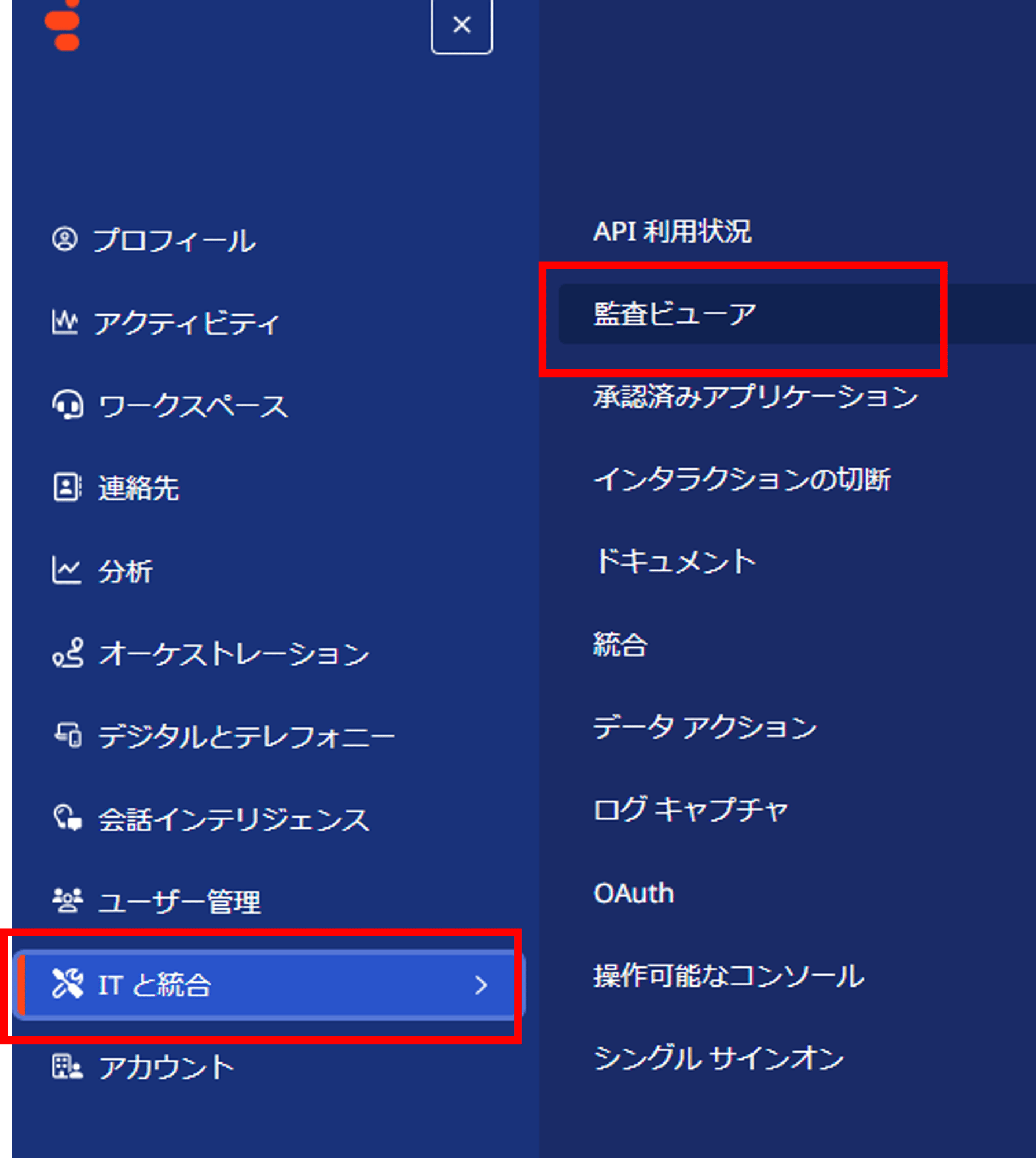
①メニュー画面から「ITと統合」を選択し「監査ビューア」を選択します。
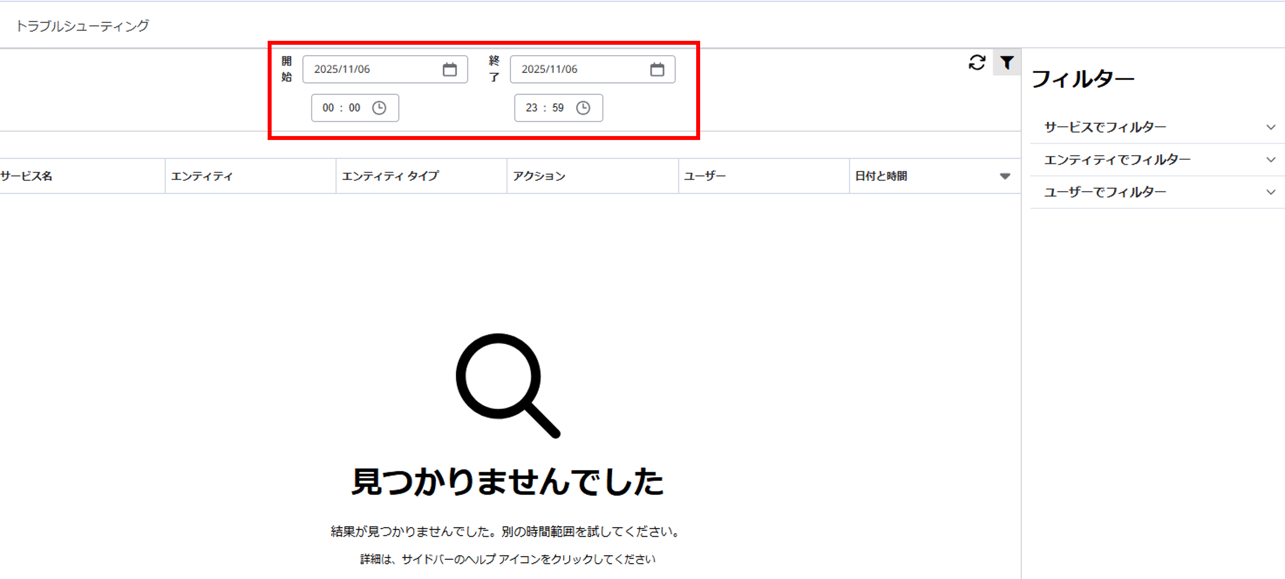
②右のような画面が開きます。ここから確認したい期間と内容でフィルターをかけます。
③期間の指定方法
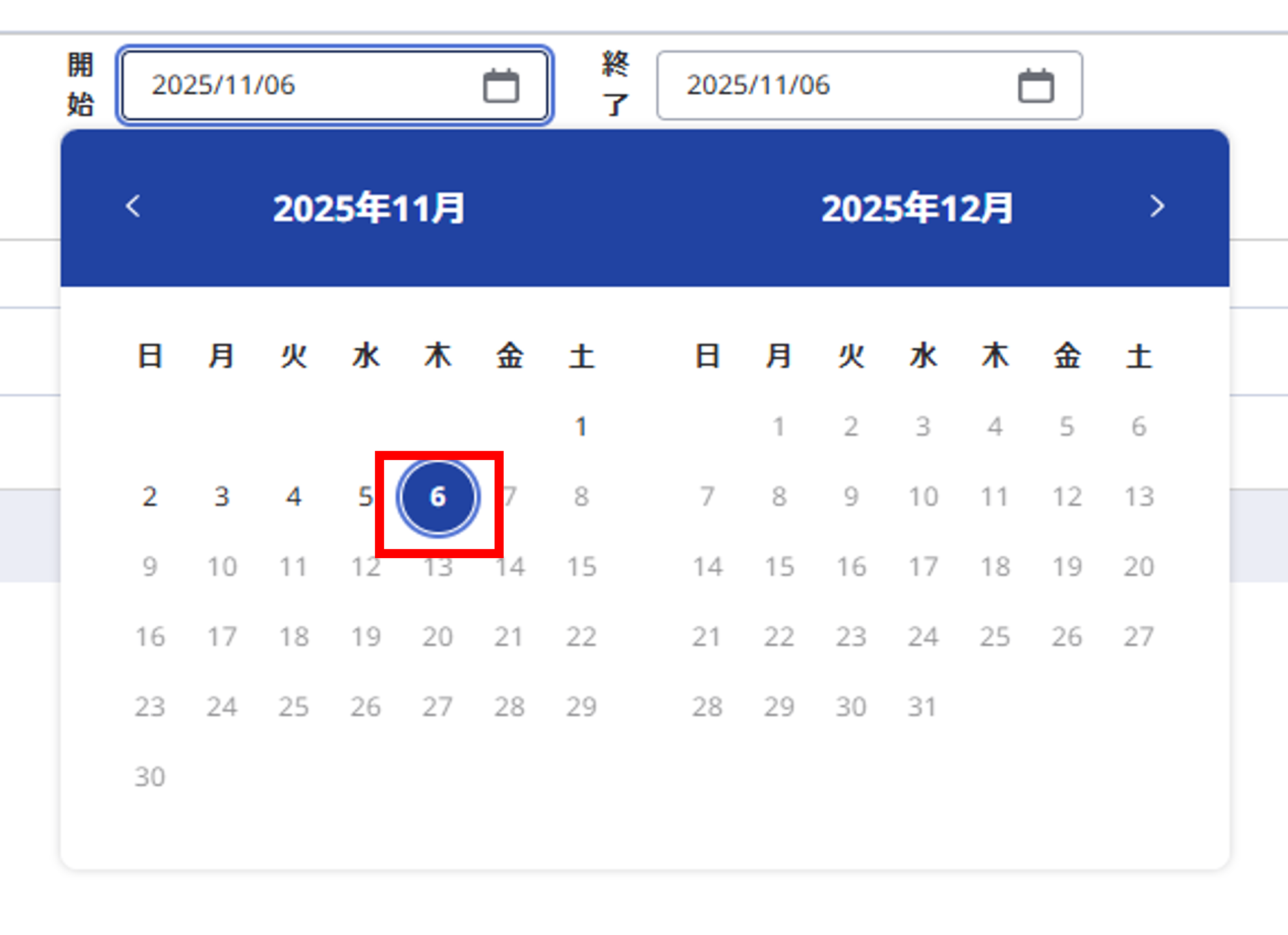
「開始」の日付の横にあるマークをクリックするとカレンダーが表示されます。
最初にクリックした日から、次にクリックした日までの間の期間が表示されます。
期間の指定は2週間前まで可能ですので、ご注意ください。
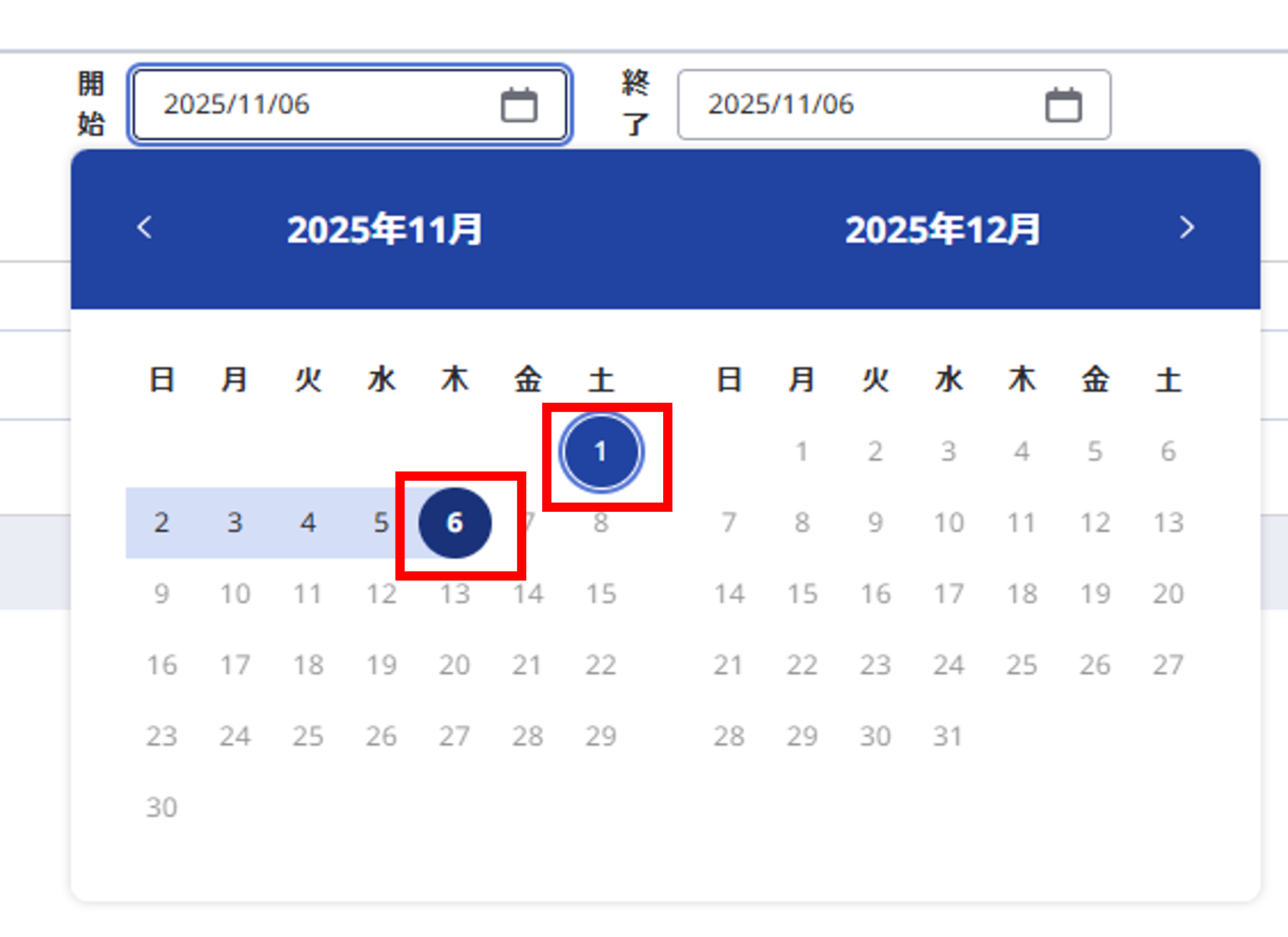
同じ日を2回クリックすると、指定した日だけが表示されます。
フィルターの設定
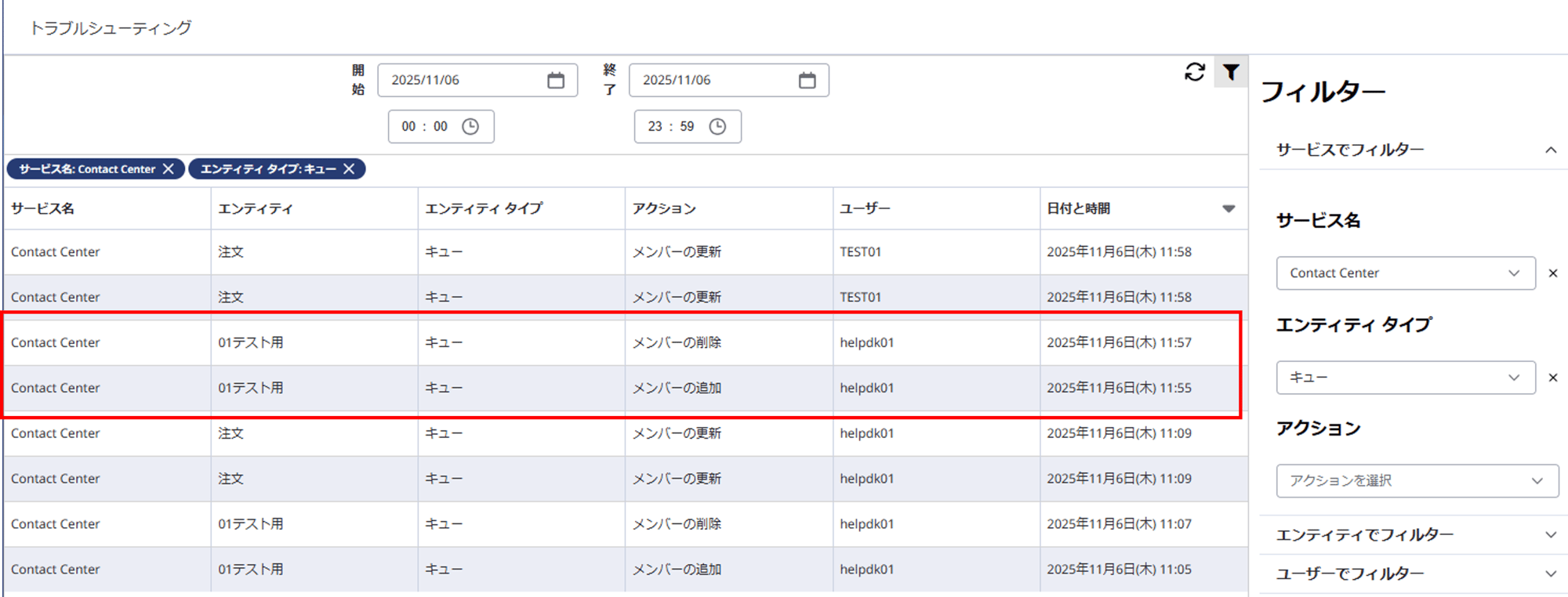
・サービス名:Contact Center
・エンティティタイプ:キュー
以下のような画面が表示されます。
エンティティ列:変更の対象となったキュー
ユーザー列:設定変更を実施したユーザー
アクション列:
「メンバーの追加」:キューにユーザーを追加
「メンバーの削除」:キューからユーザーを削除
を意味します。
赤枠部分の例では、「01テスト用キュー」に対して、helpdk01というユーザーがメンバー追加または削除の操作を行ったことが分かります。
ただし、この画面ではどのユーザーのキュー所属が変更されたかを確認することはできません。
キューを基準に表示しているため、確認できるのは「どのキューに所属するユーザーに変更があったか」という点のみです。
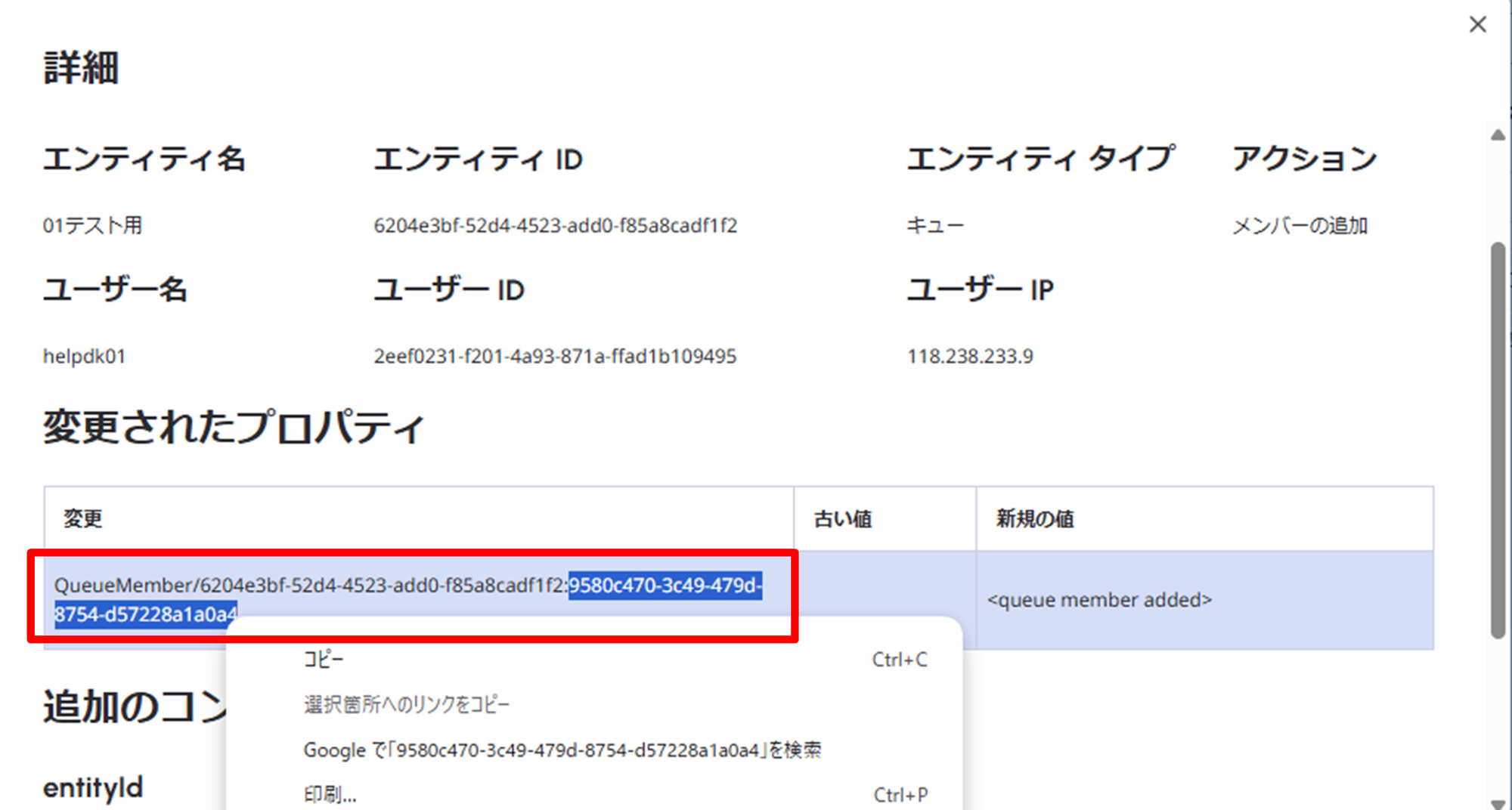
この例で「01テスト用キュー」に対して行われた変更の詳細を確認するには、該当項目をクリックします。今回は「メンバーの追加」をクリックしてみます。
すると、別画面で詳細が表示されます。
ここで「変更」欄に記載されている「QueueMember/6204e~」から、今回「01テスト用」キューに追加されたユーザーを確認できます。
この「QueueMember/6204e~:958c470~」の文字列のうち「:」以降の部分(958c470~)がユーザーを示すエンティティIDです。
このエンティティIDを確認するには該当部分(958c470~)を選択してコピーします。
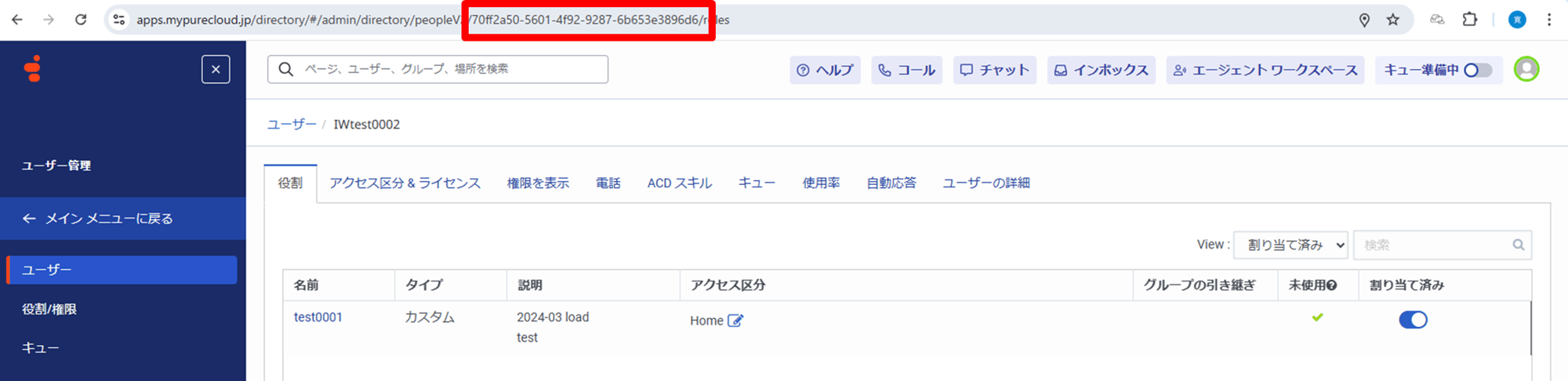
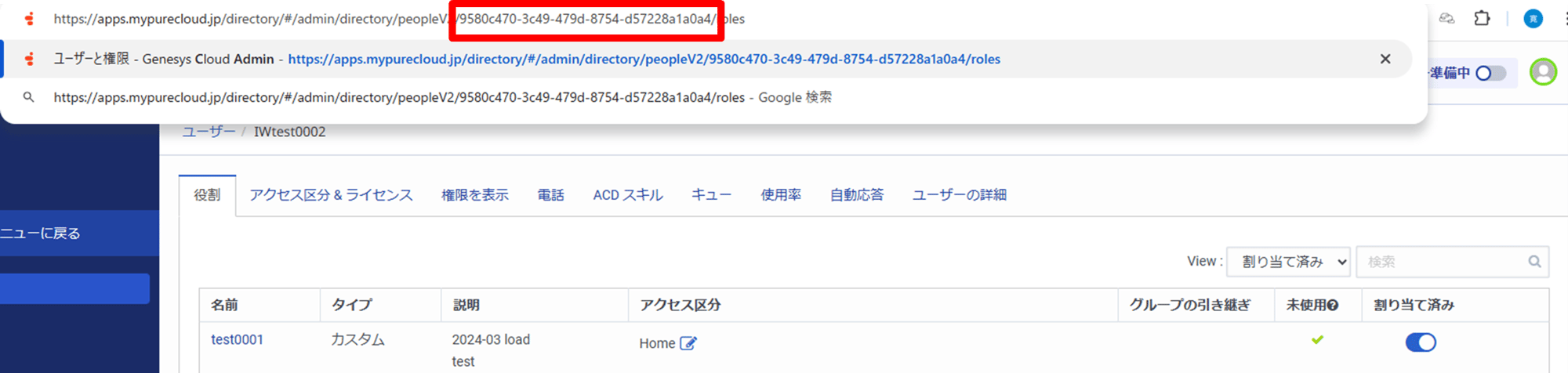
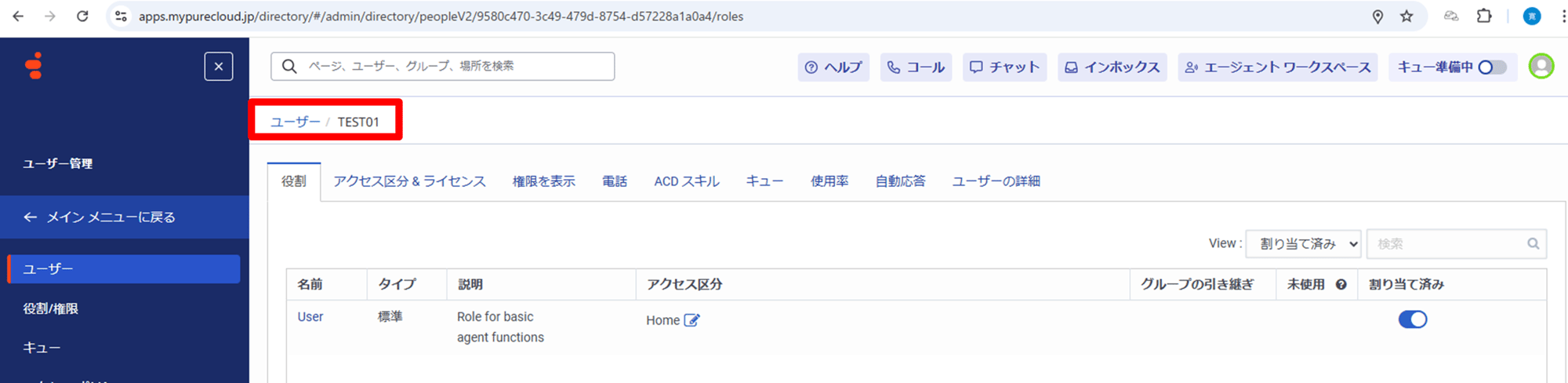
貼り付けたエンティティIDに対応するユーザー画面に切り替わります。これにより、どのユーザーに対して変更が行われたかを確認できます。
今回の例では、ユーザー「TEST01」だったことが分かります。
フィルターの設定
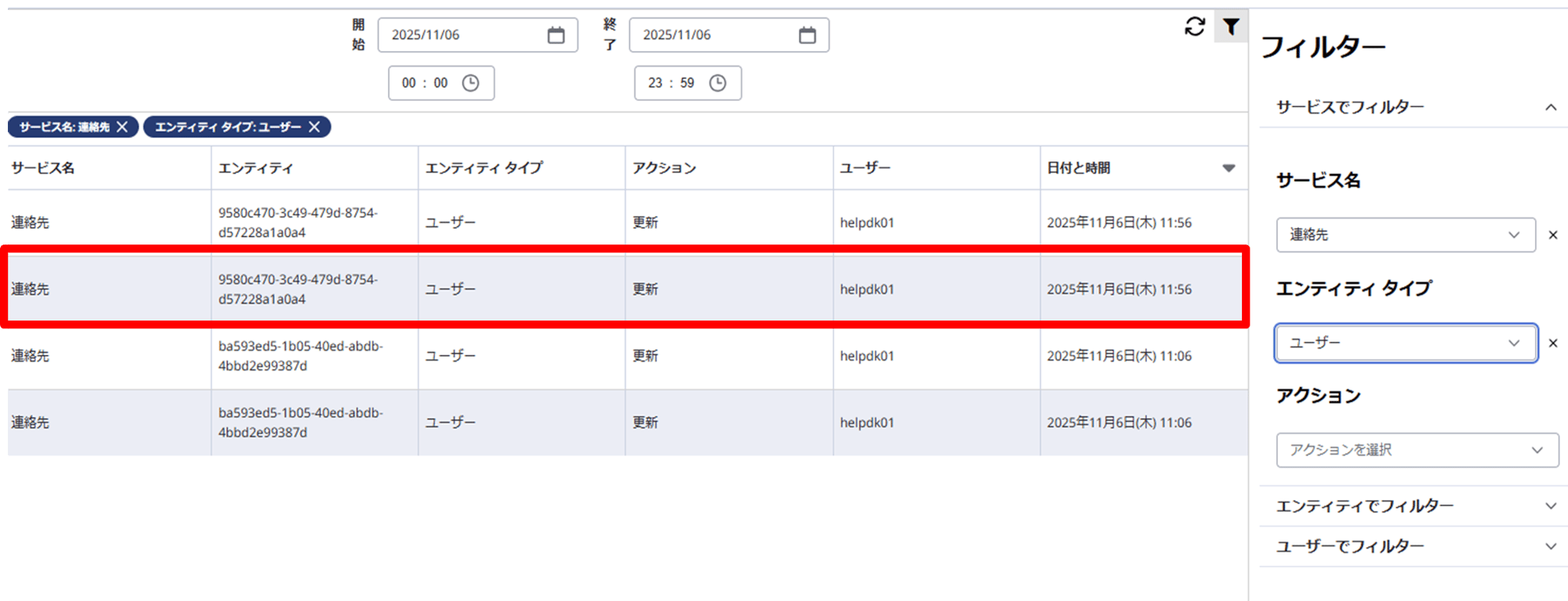
・サービス名:連絡先
・エンティティタイプ:ユーザー
以下のような画面が表示されます。
ユーザー項目は、設定変更を行ったユーザーを示します。
一方、エンティティ項目は設定変更されたユーザーを示しますが、表示はエンティティIDのため、対象ユーザー名を特定するのは難しいです。
また、アクション項目が「更新」の場合、一覧からは具体的な変更内容を確認できません。主な更新内容は、スキル変更、内線番号変更、ユーザーのアクティブ化/非アクティブ化です。なお、所属キューの変更履歴はこの画面では確認できません。
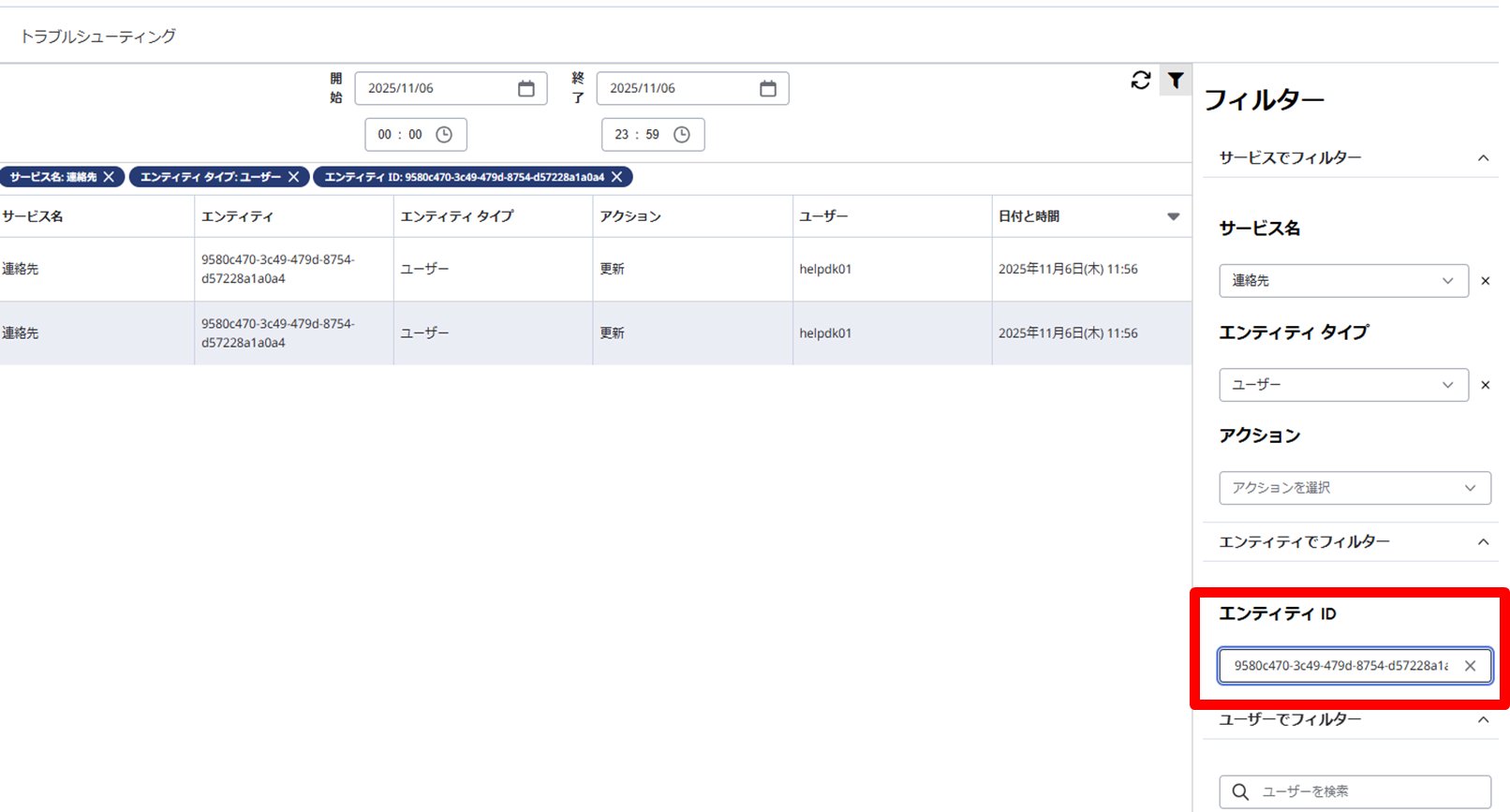
対象ユーザーのエンティティIDが分かっていれば、フィルターの「エンティティID」にそのIDを入力することで、対象ユーザーのみを絞り込むことが可能です。
例では、エンティティIDに「9580c470~」を入力して表示を絞り込んでいます。
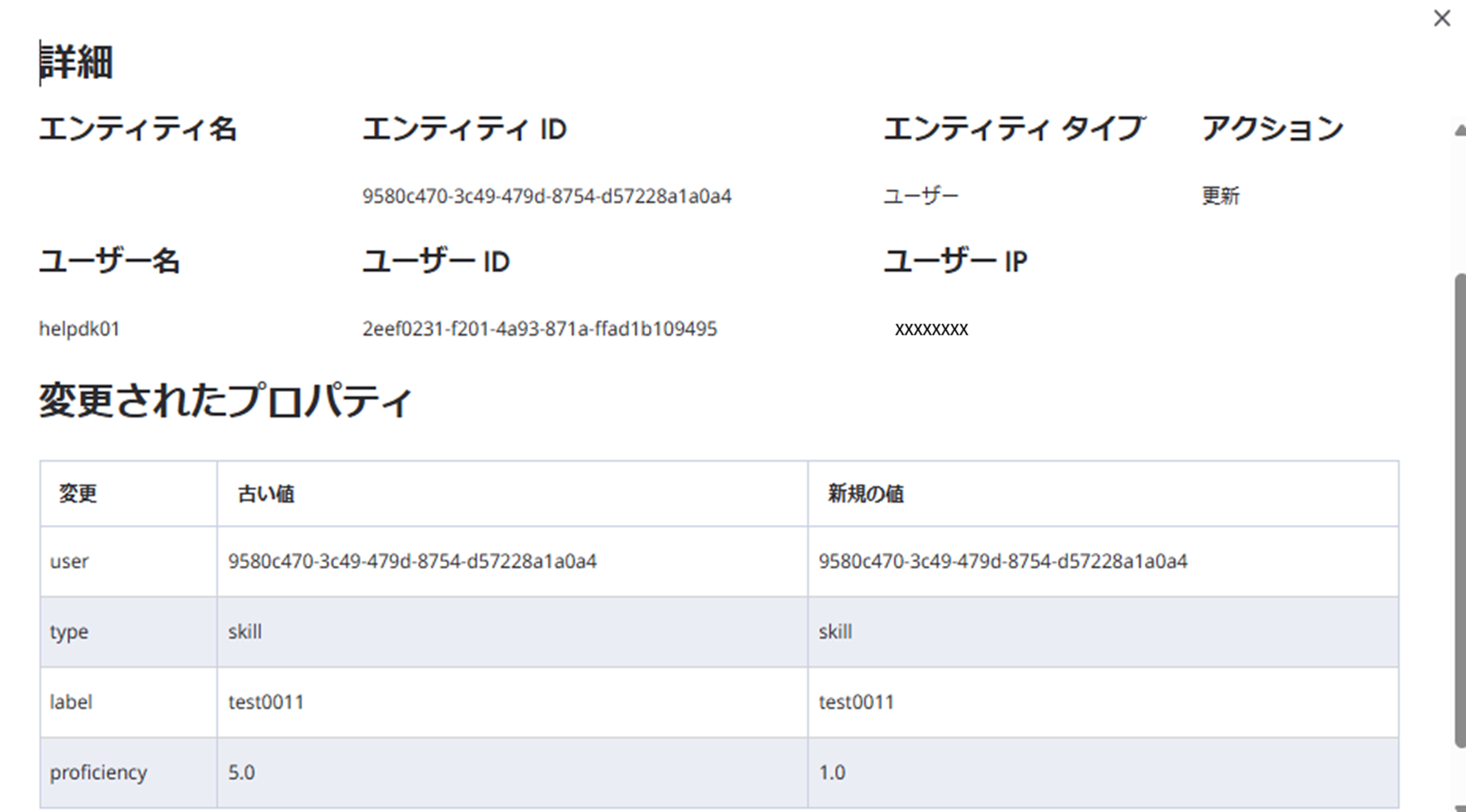
変更の詳細を確認するには、該当項目をクリックします。すると、以下のような詳細画面が表示されます。
「type:skill」からスキルに関する変更であることが分かります。さらに「label」から、そのスキルが「test0011」であることが確認できます。
「proficiency」では、古い値が「5.0」、新規の値が「1.0」となっているため、test0011のスキルレベルが5から1に変更されたことが分かります。
「user」の値は、変更されたユーザーのエンティティIDですが、複雑な文字列のため、どのユーザーか判別するのは難しいです。
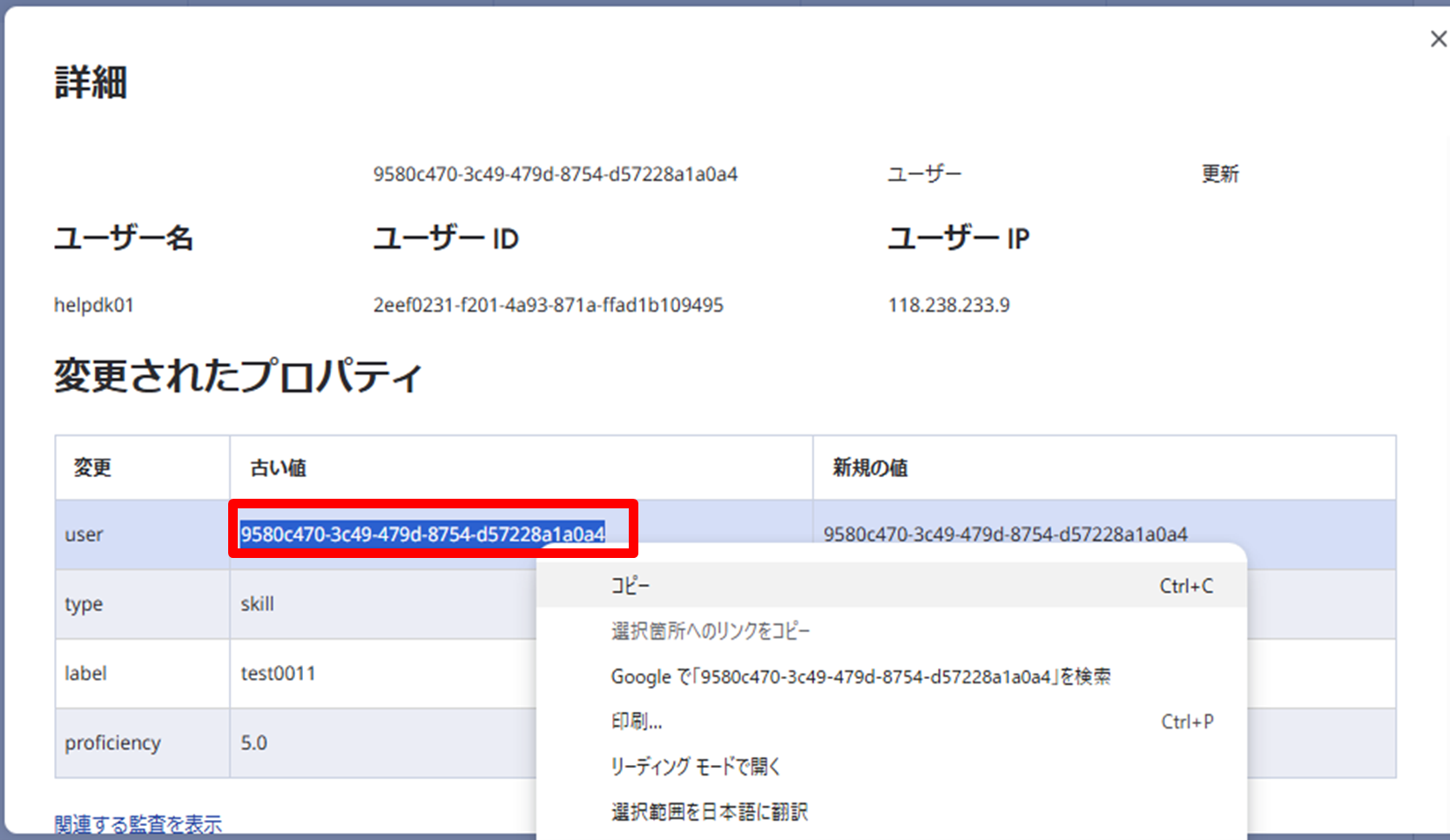
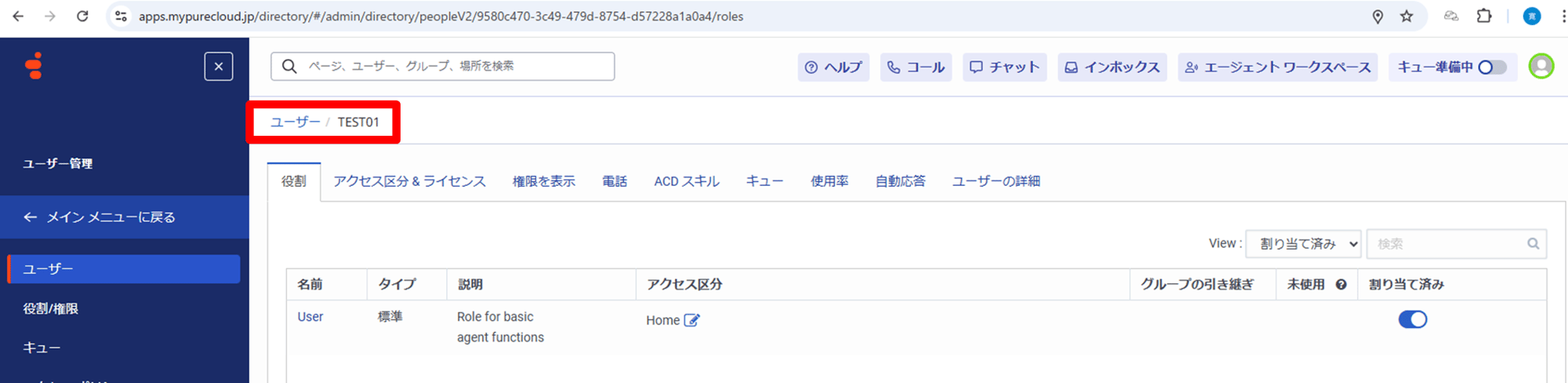
このユーザーを確認するには、該当のエンティティID(958c470~)を選択してコピーします。
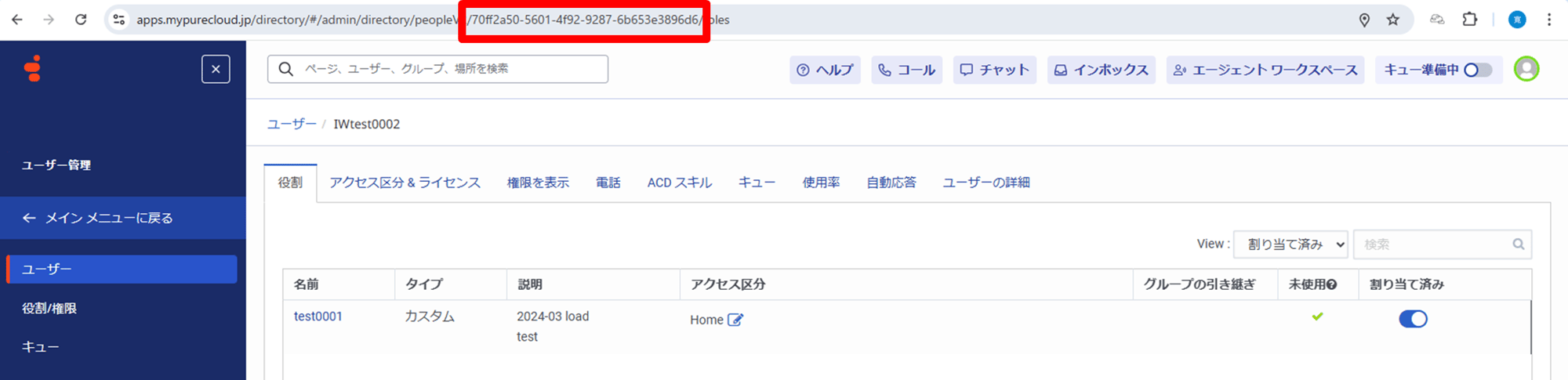
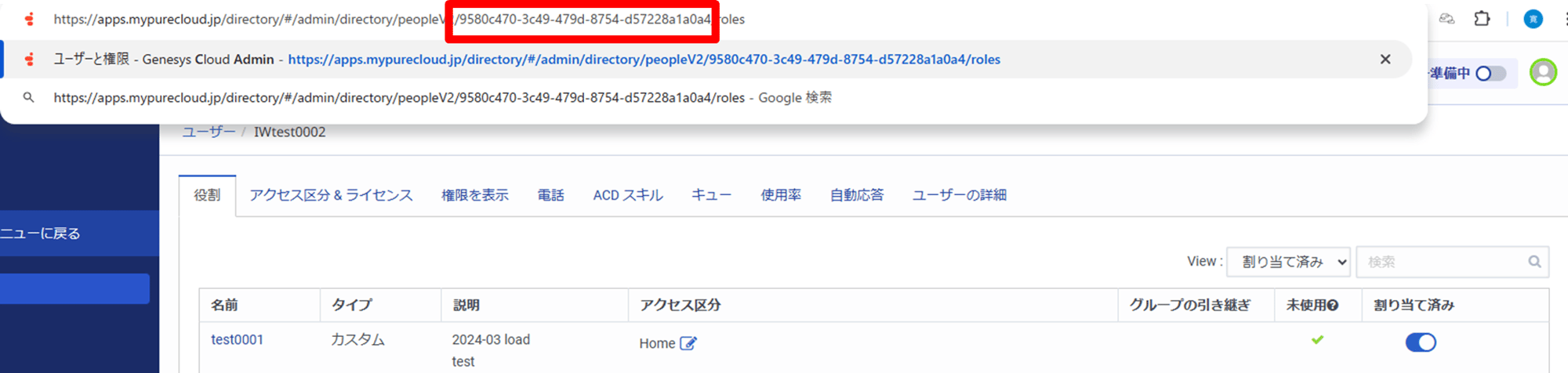
貼り付けたIDに対応するユーザー画面に切り替わり、どのユーザーに対して変更が行われたか確認ができます。
今回の例では、ユーザー「TEST01」だったことが分かります。
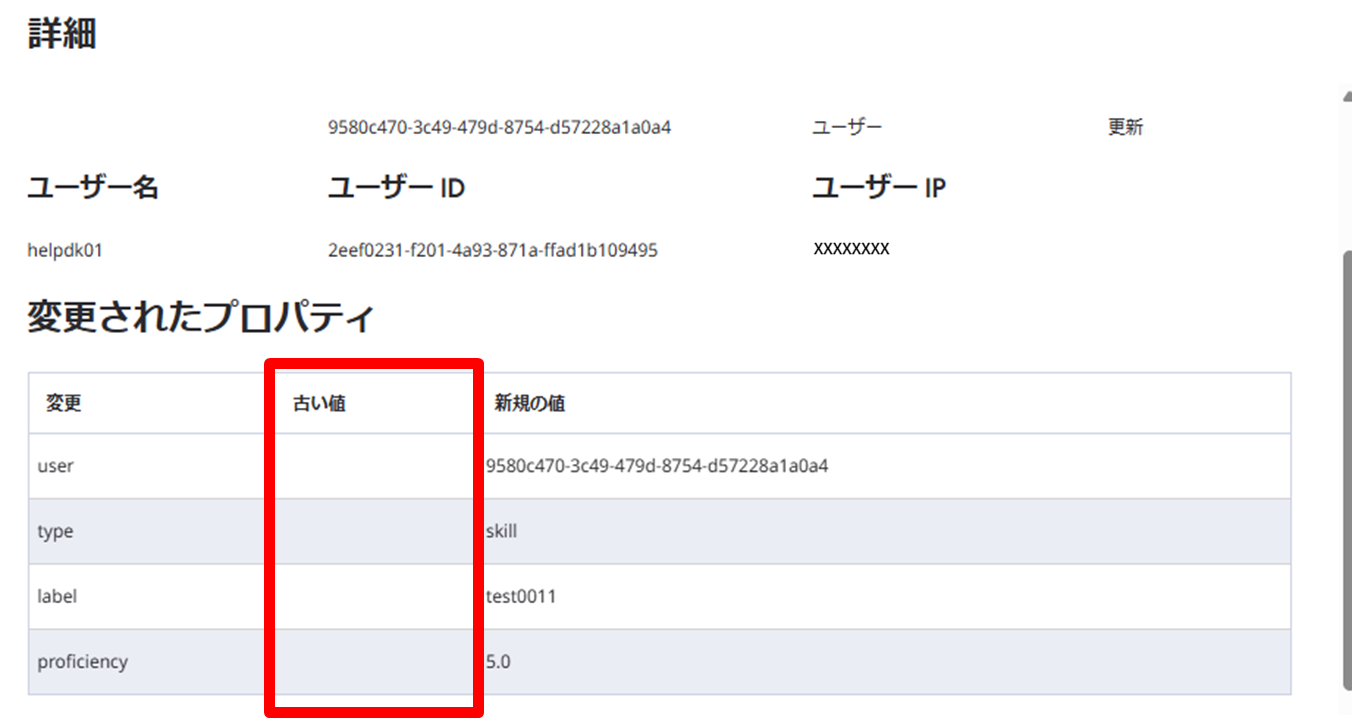
なお、対象ユーザーのスキルを新規追加または削除した場合、古い値または新しい値が空欄になります。
新規にスキルを追加したケースで、古い値が空欄になっています。
フィルターの設定
・サービス名:ユーザーの権限
・エンティティタイプ:役割
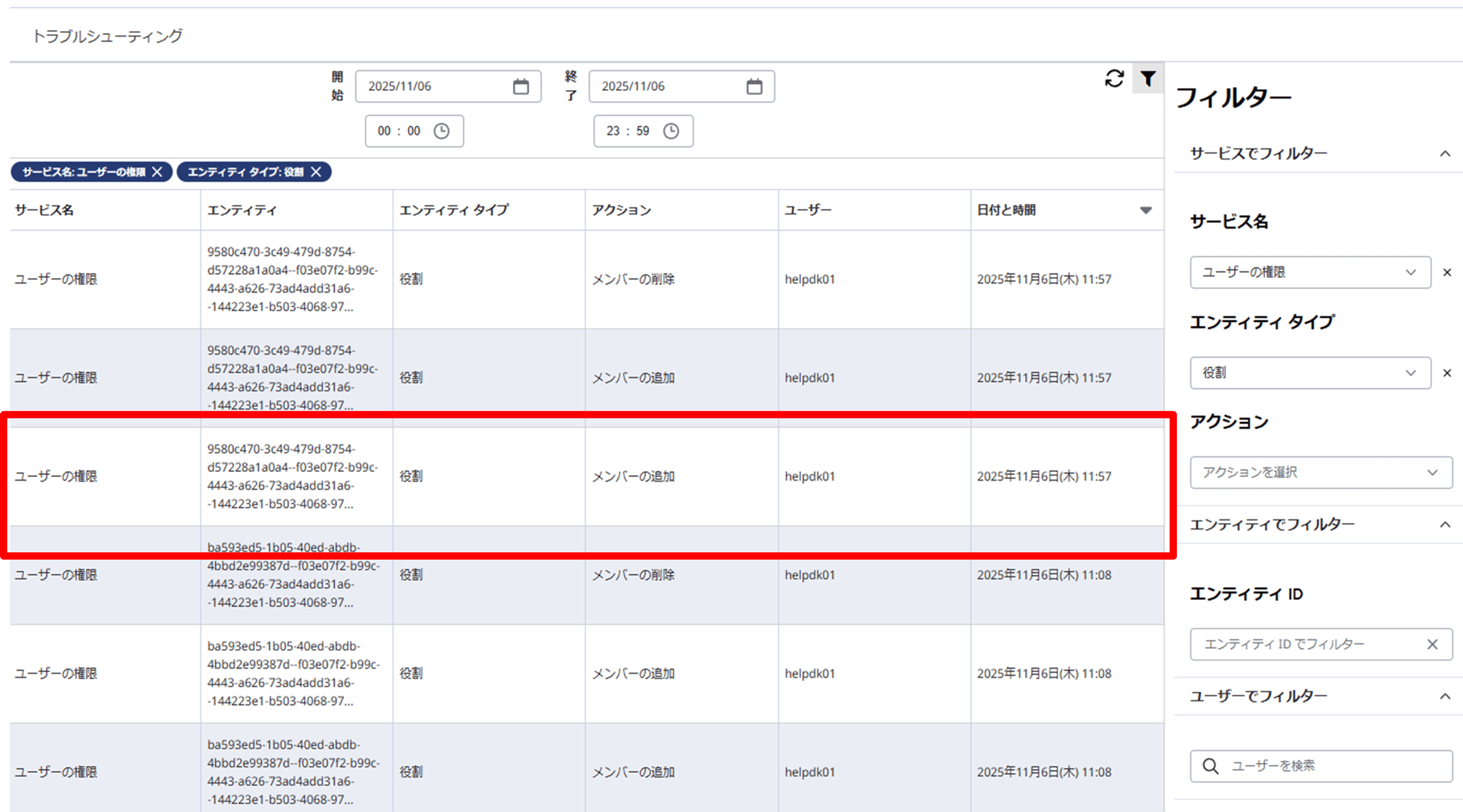
以下のような画面が表示されます。
エンティティ列には変更の対象となった役割と、その役割に変更が加えられたユーザーが表示されます。
ユーザー列には、その設定変更を行ったユーザーが表示されます。
赤枠部分の例では、helpdk01というユーザーが、何らかの役割にメンバー追加を行ったということが分かります。
ただし、一覧からはどのユーザーの役割が変更されたかを簡易に確認することはできません。
役割を基準に表示しているため、確認できるのは「どの役割に所属するユーザーに変更があったか」という点です。
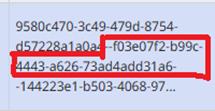
さらに、役割名もエンティティIDで表示されるため、まず役割名を確認する必要があります。
一覧では判別しづらいですが、「--」で区切られた文字列のうち2番目の文字列が役割を示します。
該当項目をクリックすると詳細画面が開きます。
詳細画面を開いた場合、エンティティIDが該当の役割を示すものとなります。
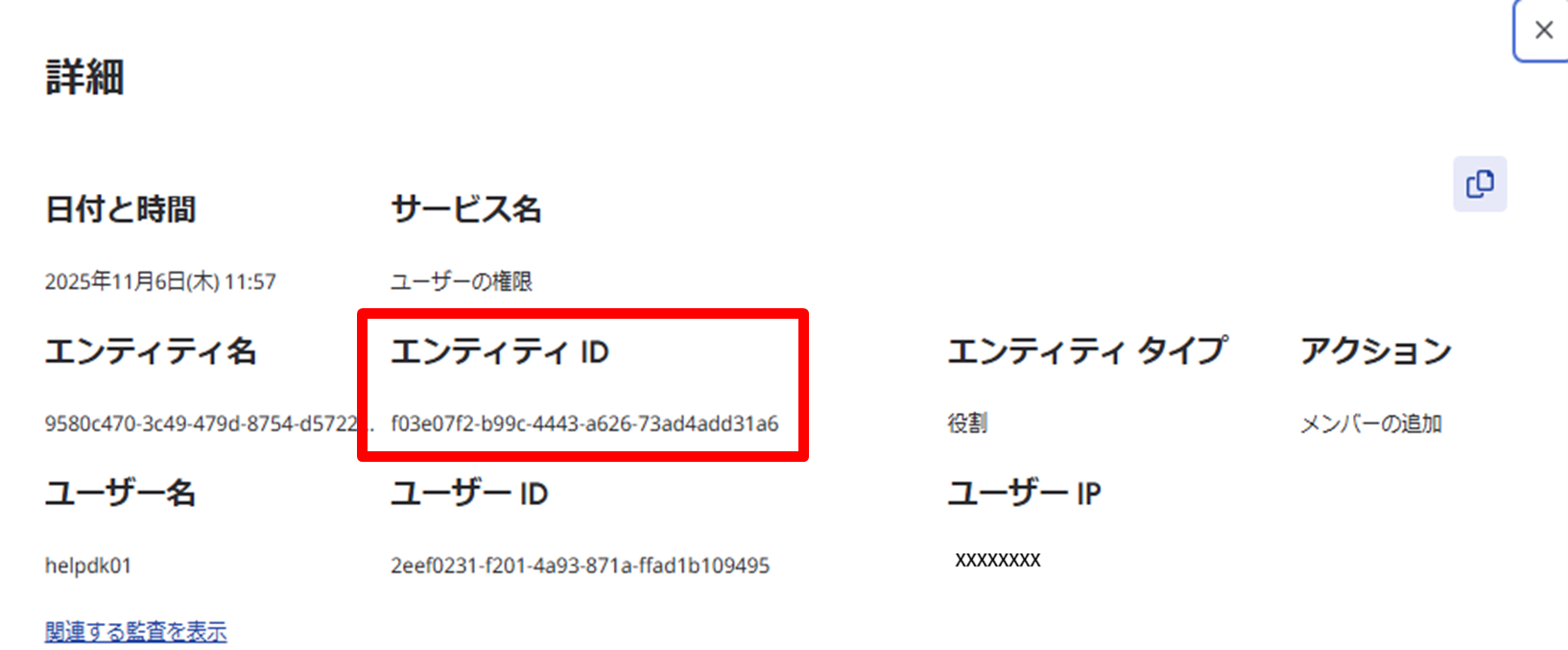
役割を確認するには該当のエンティティID(f03e07f2~)を選択してコピーします。
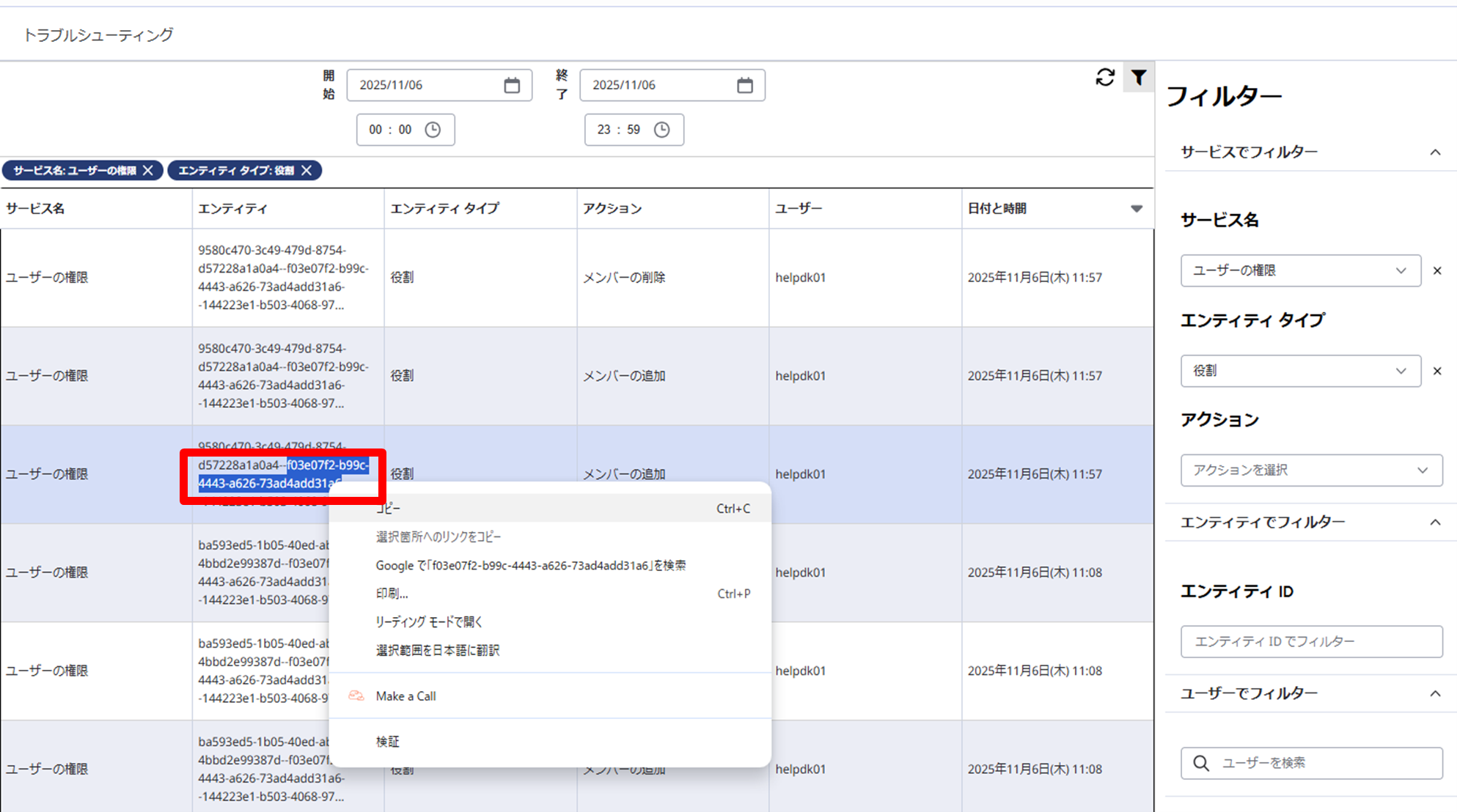
次に、ブラウザのURLの以下のXXXXX部分に張り付けます。
https://apps.mypurecloud.jp/directory/#/admin/people-permissions/roles/XXXXXXXXXXXXXXXXXXX
この例ではエンティティID(f03e07f2~)は「#SV・管理者」の役割であることが分かります。
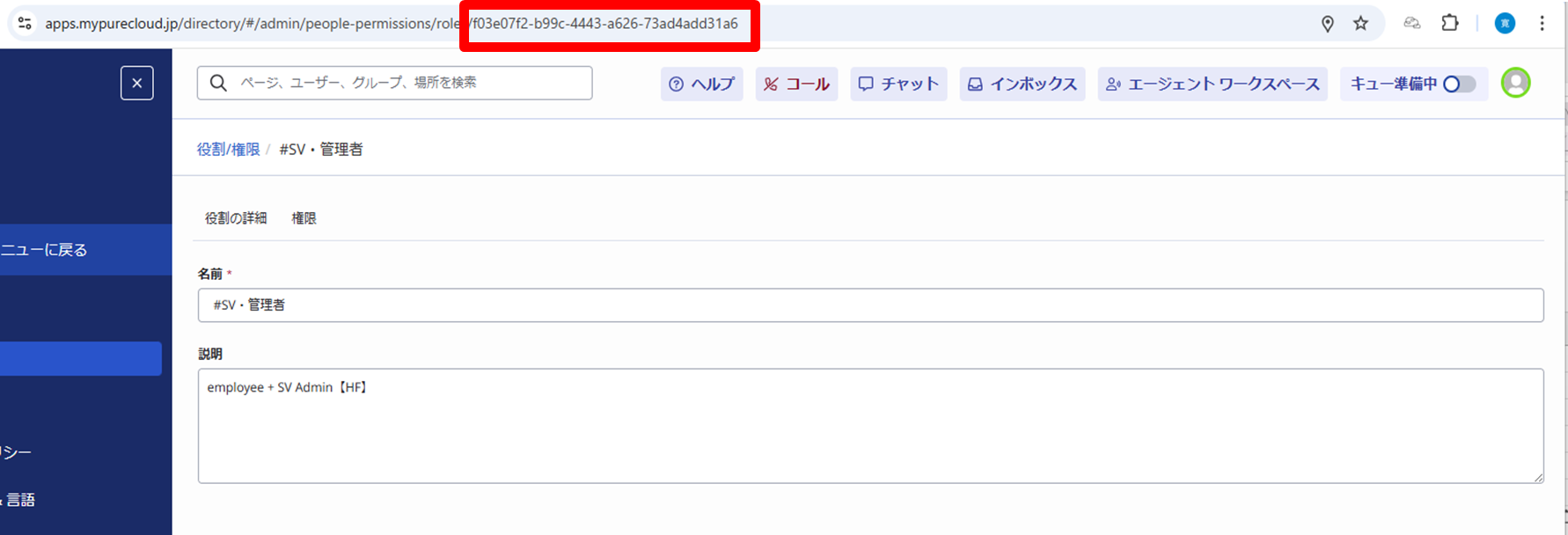
対象役割のエンティティIDが分かっていれば、フィルターの「エンティティID」に入力することで対象役割のみに絞った表示が可能です。
例では、エンティティIDに「f03e07f2~」を入力して表示を絞り込んでいます。
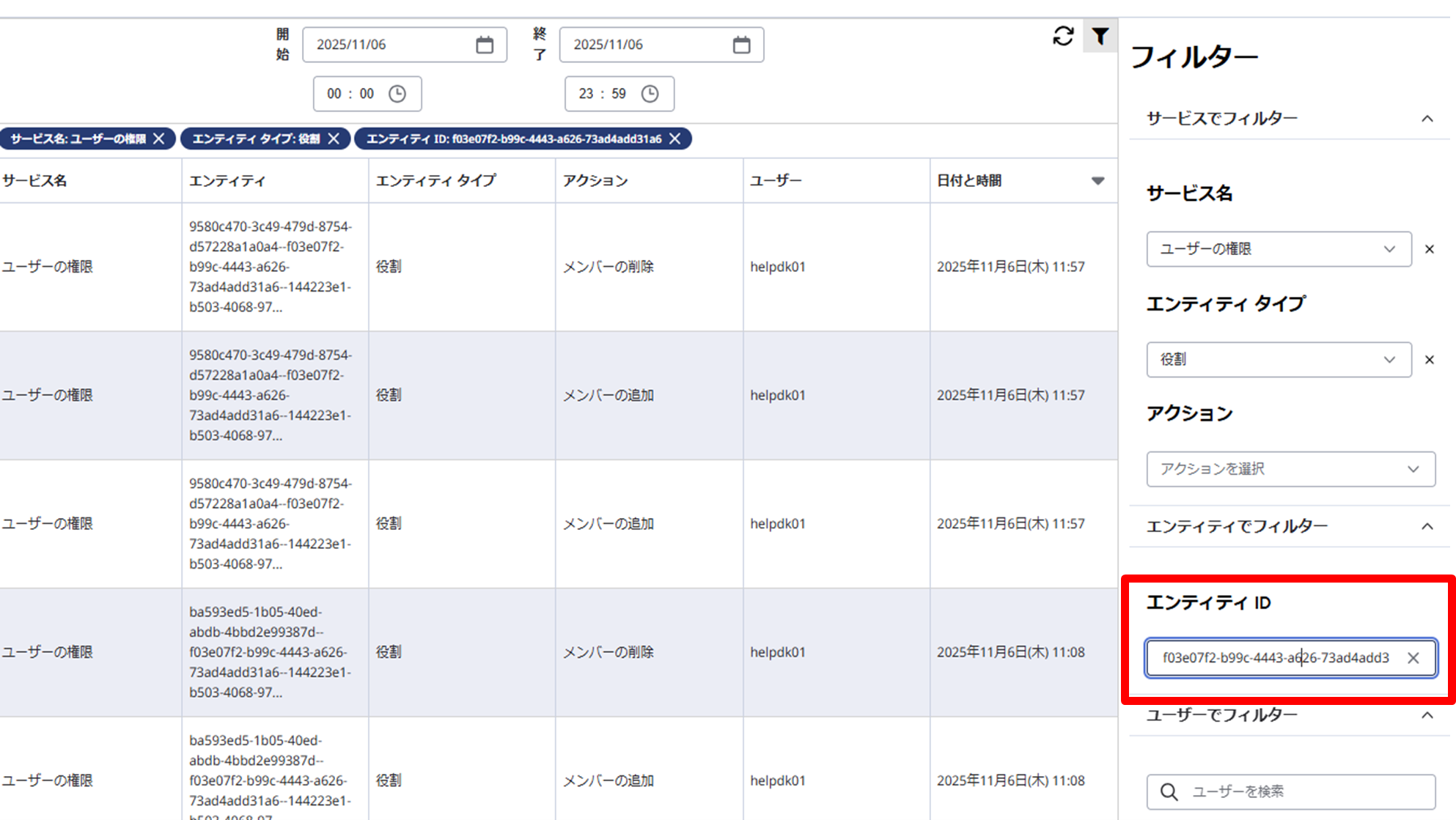
次に、役割に行われた変更の詳細と、どのユーザーに変更が加えられたかを確認します。
変更内容はアクション列から確認できます。
「メンバーの追加」:ユーザーの役割が割り当てられた場合
「メンバーの削除」:役割が削除された場合
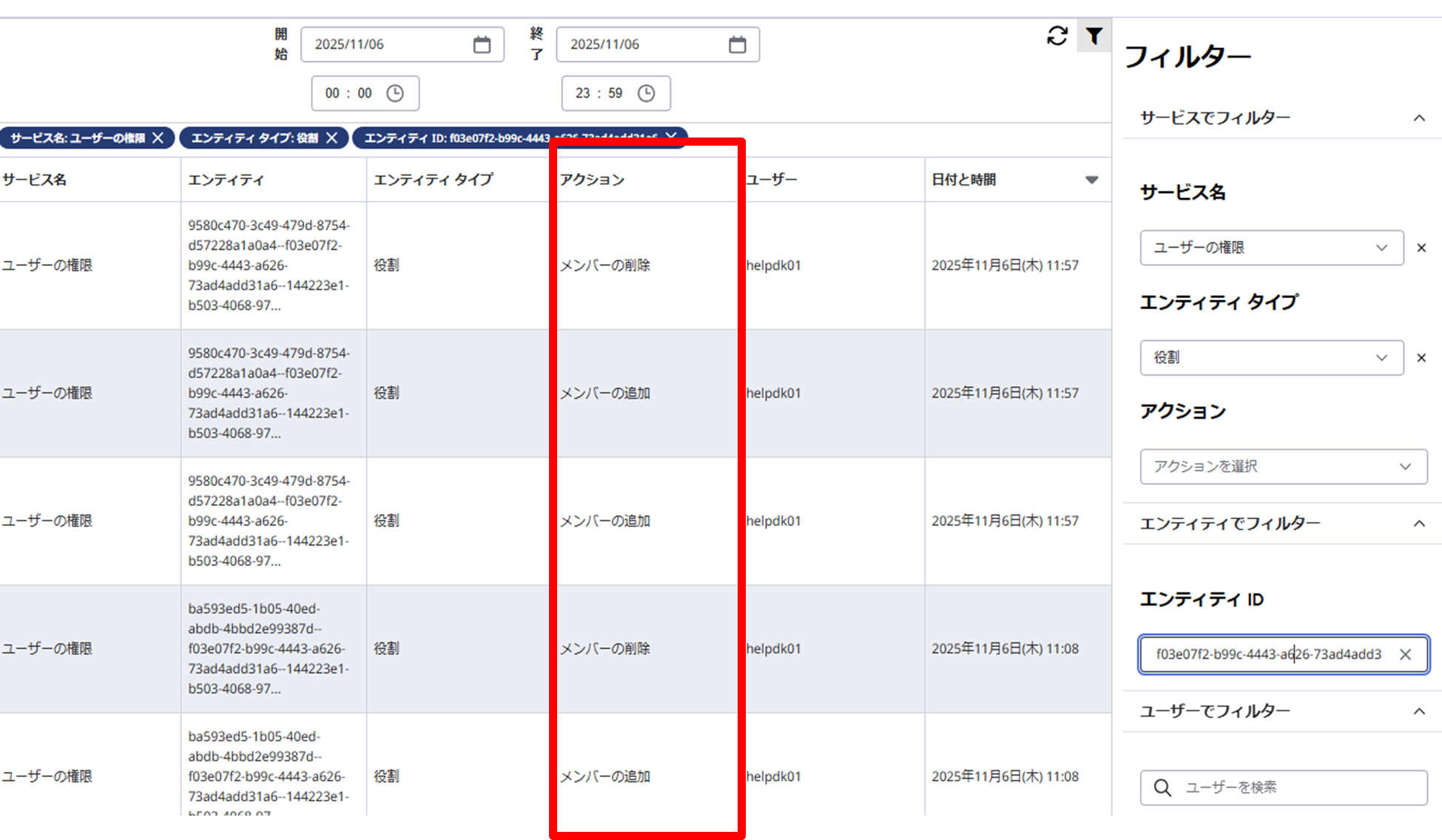
どのユーザーに変更が行われたかは、エンティティの「--」で区切られた文字列のうち、先頭のエンティティIDを確認します。
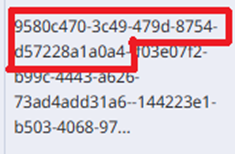
このエンティティIDを確認するには、該当部分(958c470~)を選択してコピーします。
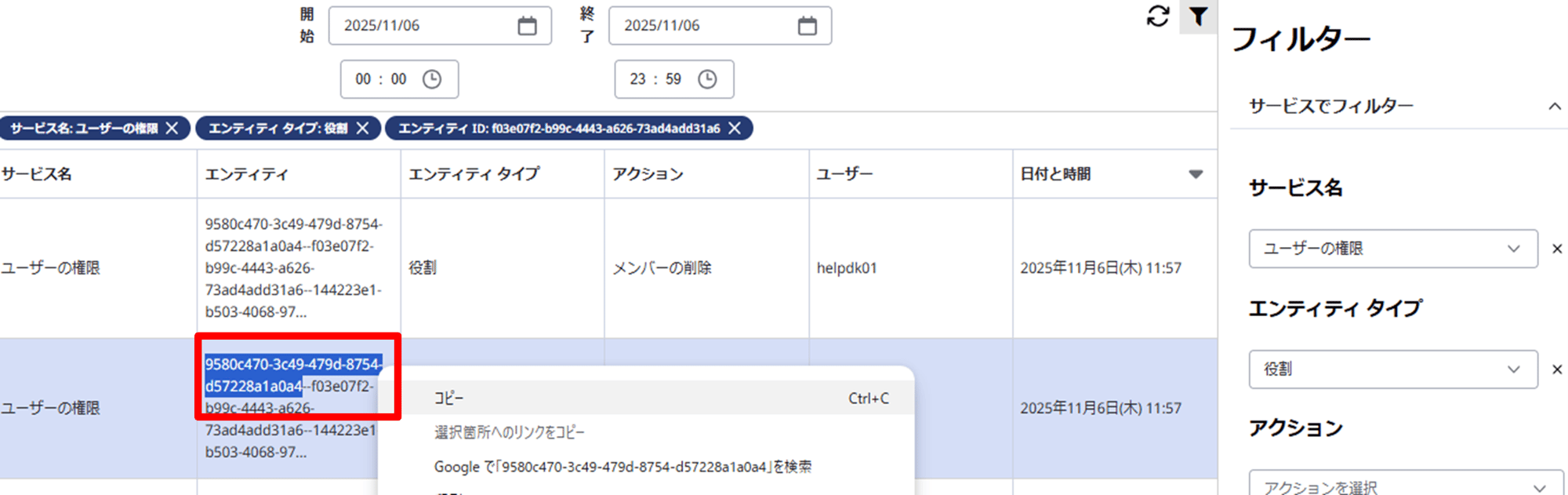
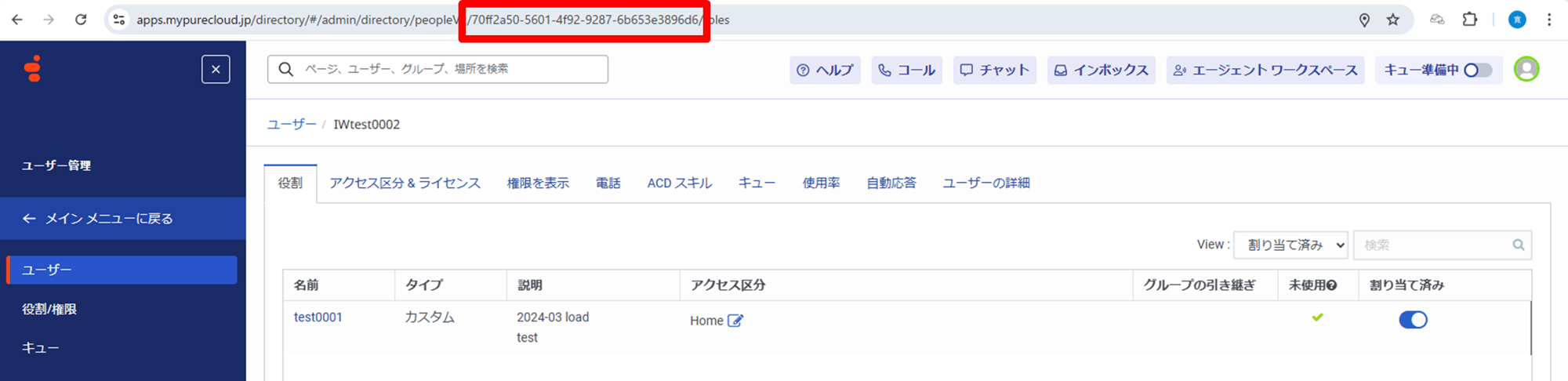
次に適当なユーザーの設定ページを開き、URLの赤枠で囲まれたエンティティID部分(70ff2a~)を、先ほどコピーしたエンティティID(958c470~)に置き換えてEnterキーを押します。
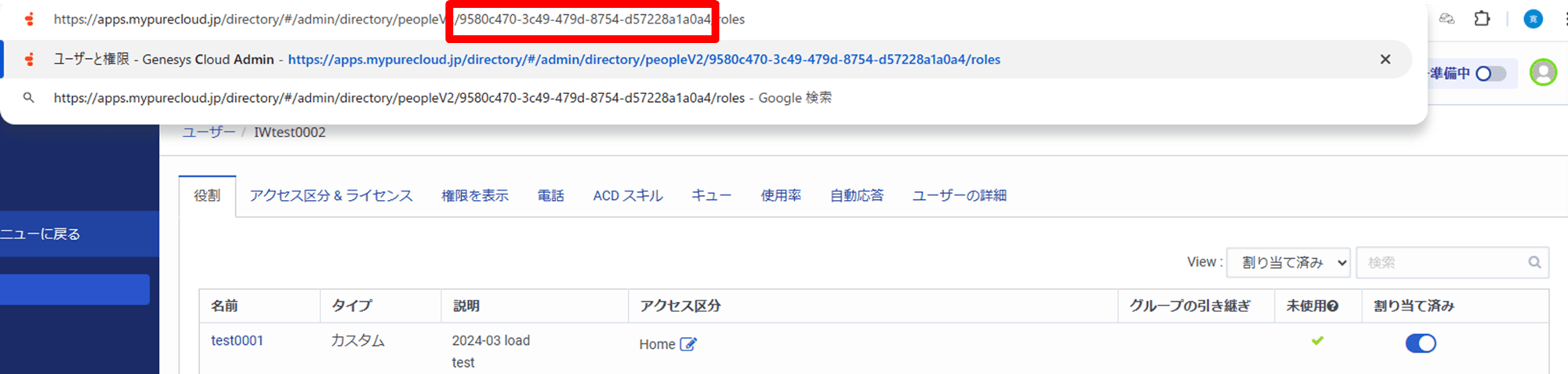
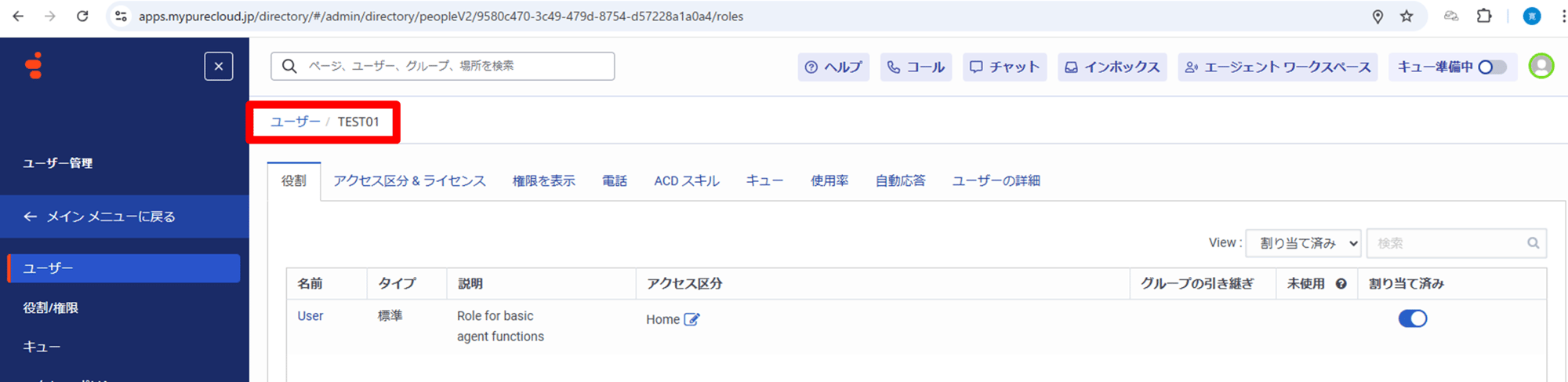
貼り付けたエンティティIDに対応するユーザー画面に切り替わり、どのユーザーに対して変更が行われたか確認できます。
今回の例では、ユーザー「TEST01」だったことが分かります。
フィルターの設定
・サービス名:Contact Center
・エンティティタイプ:キュー
以下のような画面が表示されます。
エンティティ列:変更の対象となったキュー
ユーザー列:アクティブ化/非アクティブ化を行ったユーザー
アクション列:「メンバーの更新」がアクティブ化または非アクティブ化の操作を示します。
赤枠部分の例では、「注文キュー」に対して、TEST01というユーザーがアクティブ化または非アクティブ化を行ったことが分かります。
ただし、一覧からはどのユーザーのキューが非アクティブ化/アクティブ化されたかを簡単に確認することはできません。
キューを基準に表示しているため、確認できるのは「どのキューに所属するユーザーのアクティブ状態が変更されたか」という点です。
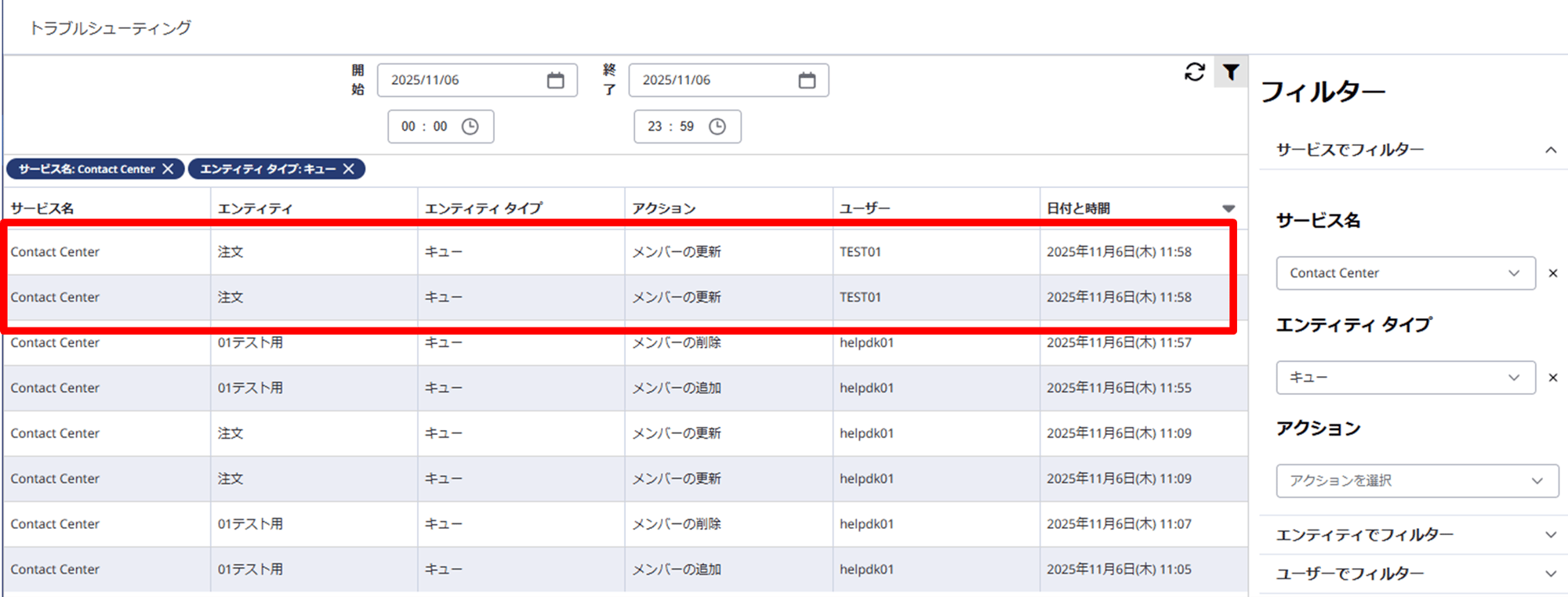
この例で、「注文キュー」に行われた変更の詳細を確認するには該当項目をクリックします。
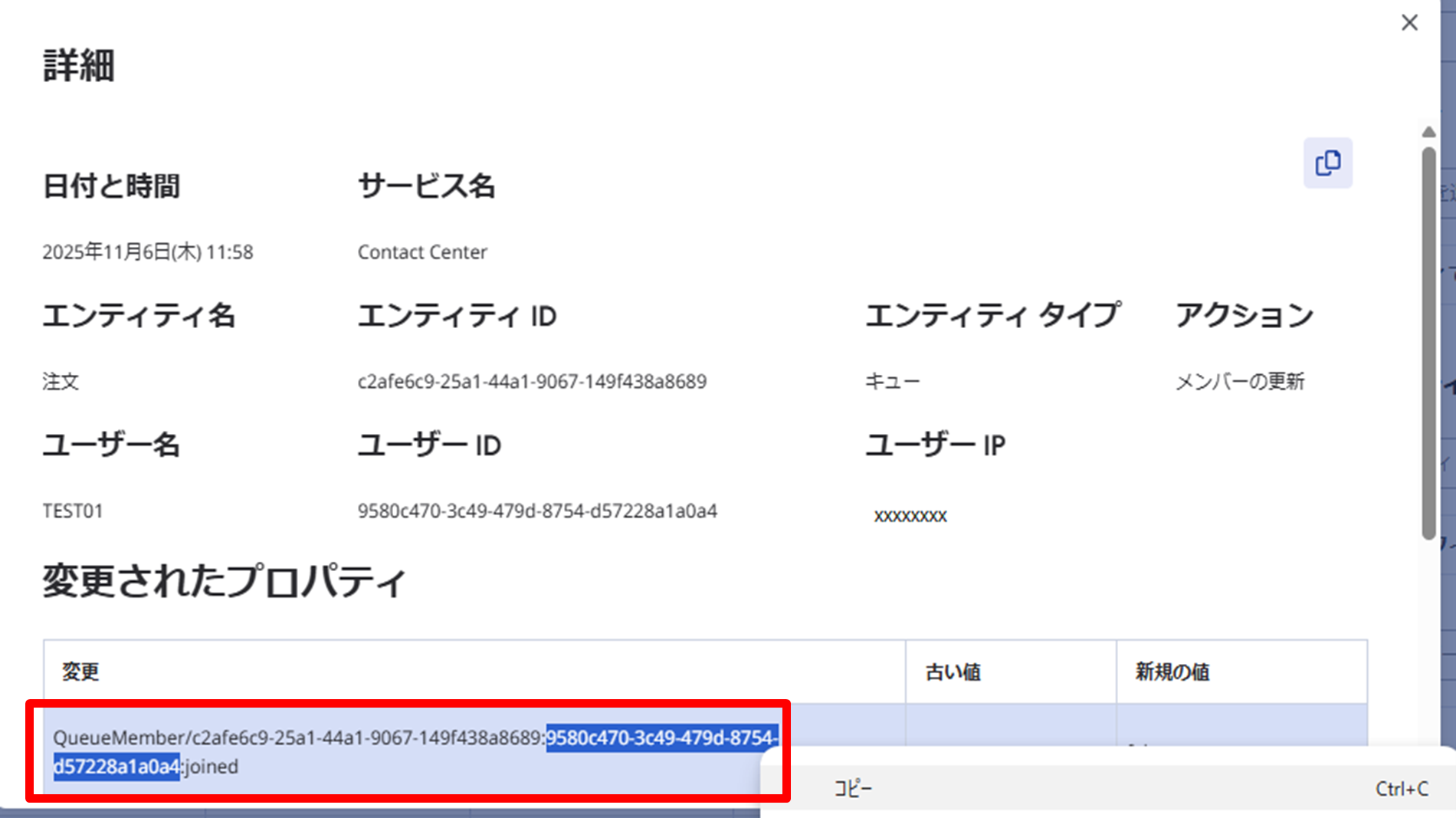
別画面で詳細内容が表示され、「変更」欄に記載された「QueueMember/6204e~」から、今回「注文キュー」に追加されたユーザーを確認できます。
古い値と新しい値で、アクティブ化か非アクティブ化かを判別できます。
true:アクティブ状態
false:非アクティブ状態
古い値がtrue→新しい値がfalse:非アクティブ化
古い値がfalse→新しい値がtrue:アクティブ化
例では、非アクティブ化が行われています。
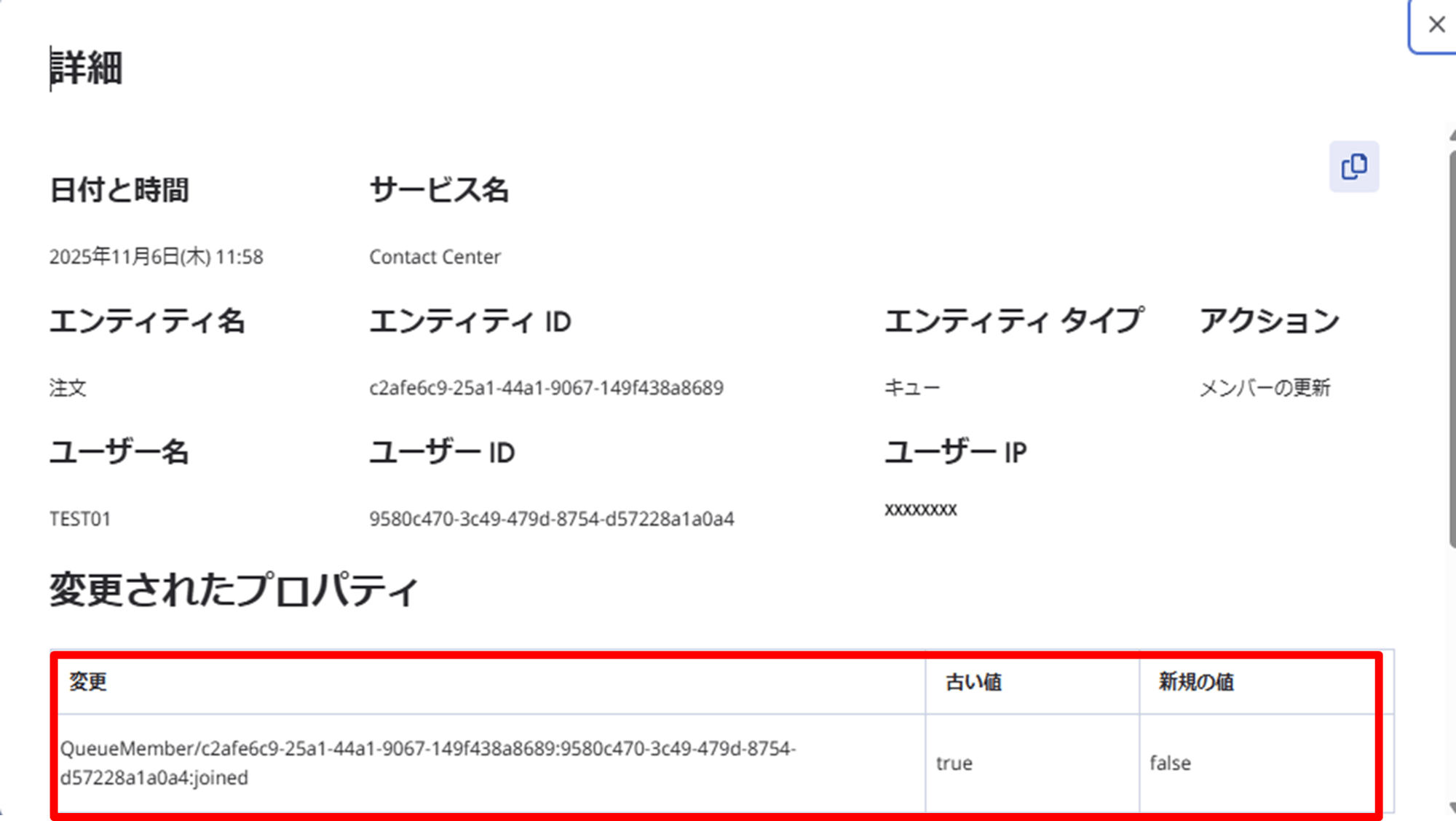
次に、どのユーザーに対して非アクティブ化が行われたかを確認します。
「QueueMember/c2afe6c9~:958c470~」の文字列のうち、「:」以降の部分(958c470~)が対象ユーザーのエンティティIDです。
このユーザーを確認するには、該当のエンティティID(958c470~)を選択してコピーします。
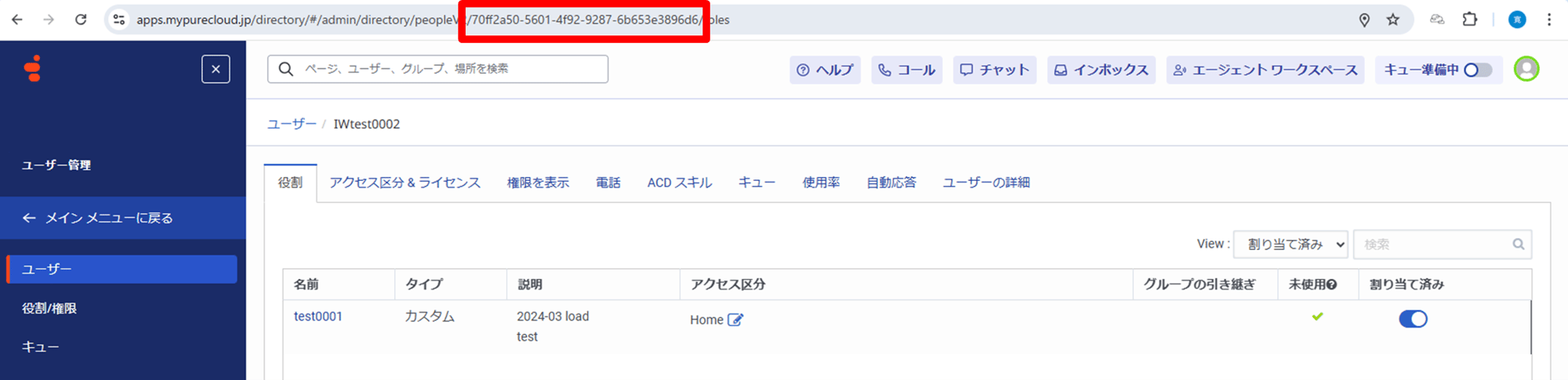
次に、適当なユーザーの設定ページを開き、URLの赤枠で囲まれたエンティティID部分(70ff2a~)を、先ほどコピーしたエンティティID(958c470~)に置き換えてEnterキーを押します。
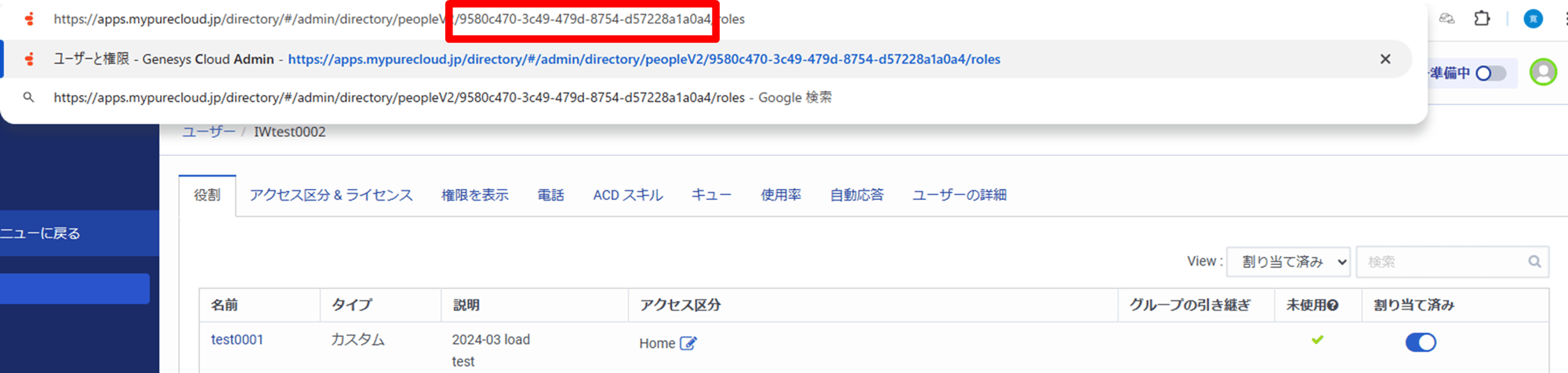
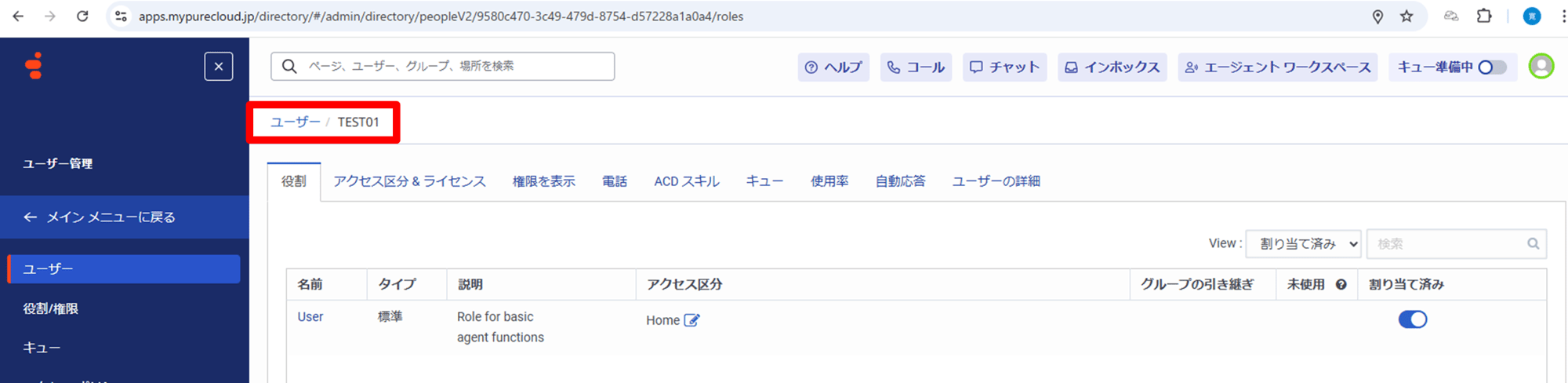
貼り付けたエンティティIDに対応するユーザー画面に切り替わり、どのユーザーに対して変更が行われたか確認できます。
今回の例では、ユーザー「TEST01」だったことが分かります。
つまり、この例ではTEST01が自身で注文キューの非アクティブ化を行ったことが確認できます。
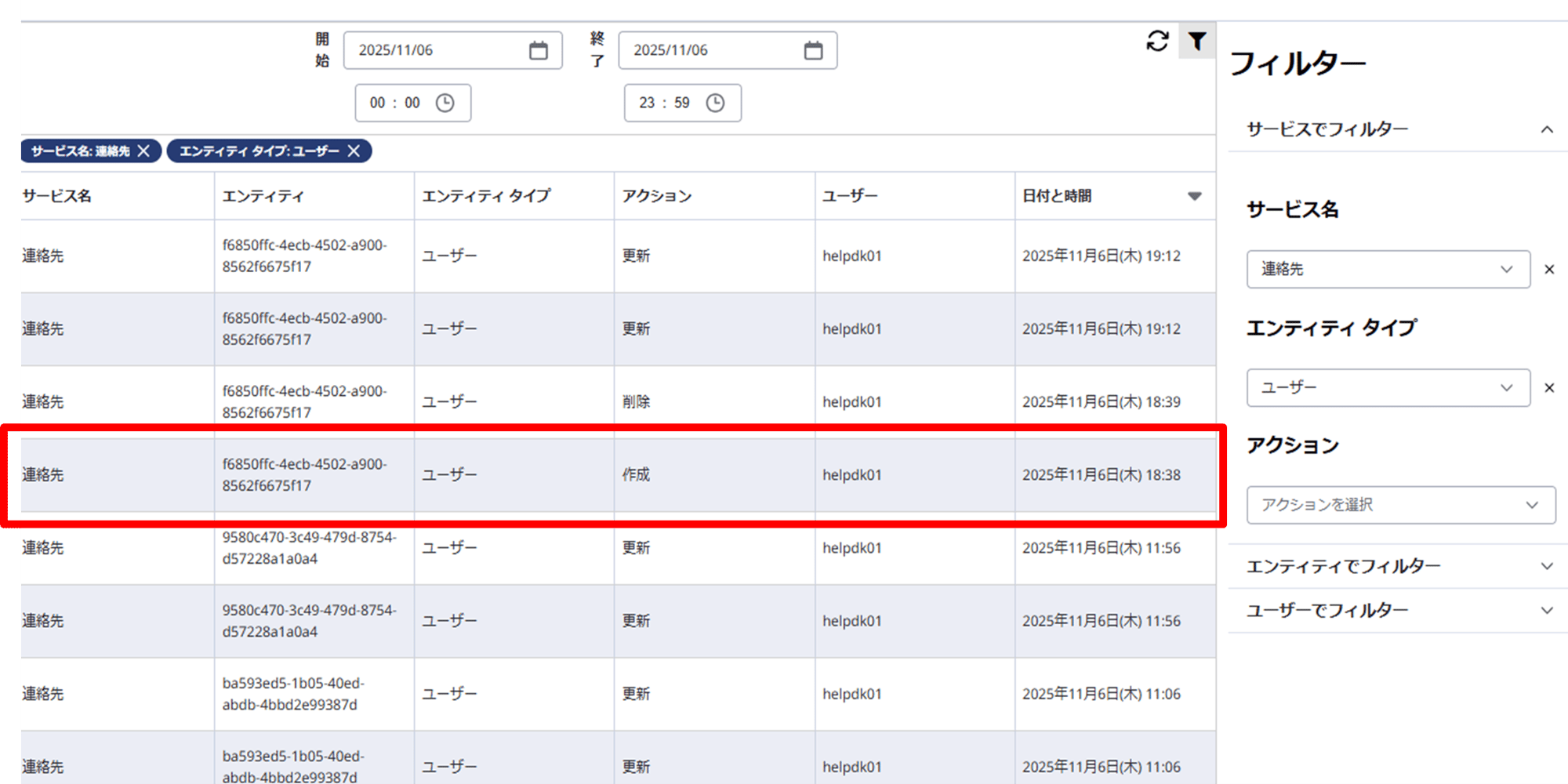
フィルターの設定
・サービス名:連絡先
・エンティティタイプ:ユーザー
以下のような画面が表示されます。
ユーザー列:設定変更を行ったユーザー
エンティティ列:設定変更されたユーザー(ただし、表示はエンティティIDのため、対象ユーザー名の特定は困難)
アクション列:「更新」の場合、一覧からは具体的な変更内容を確認できません。
主にスキル変更、内線番号変更、ユーザーのアクティブ化/非アクティブ化が該当します。
所属キューの変更履歴はこちらからは確認できません。
ユーザーの追加や削除の場合、アクション列は「作成」または「削除」と表示されます。
絞り込み方法
対象ユーザーのエンティティIDが分かっていれば、フィルターの「エンティティID」欄に入力することで、そのユーザーのみを表示できます。
例では、エンティティIDに「9580c470~」を入力して絞り込みを行っています。
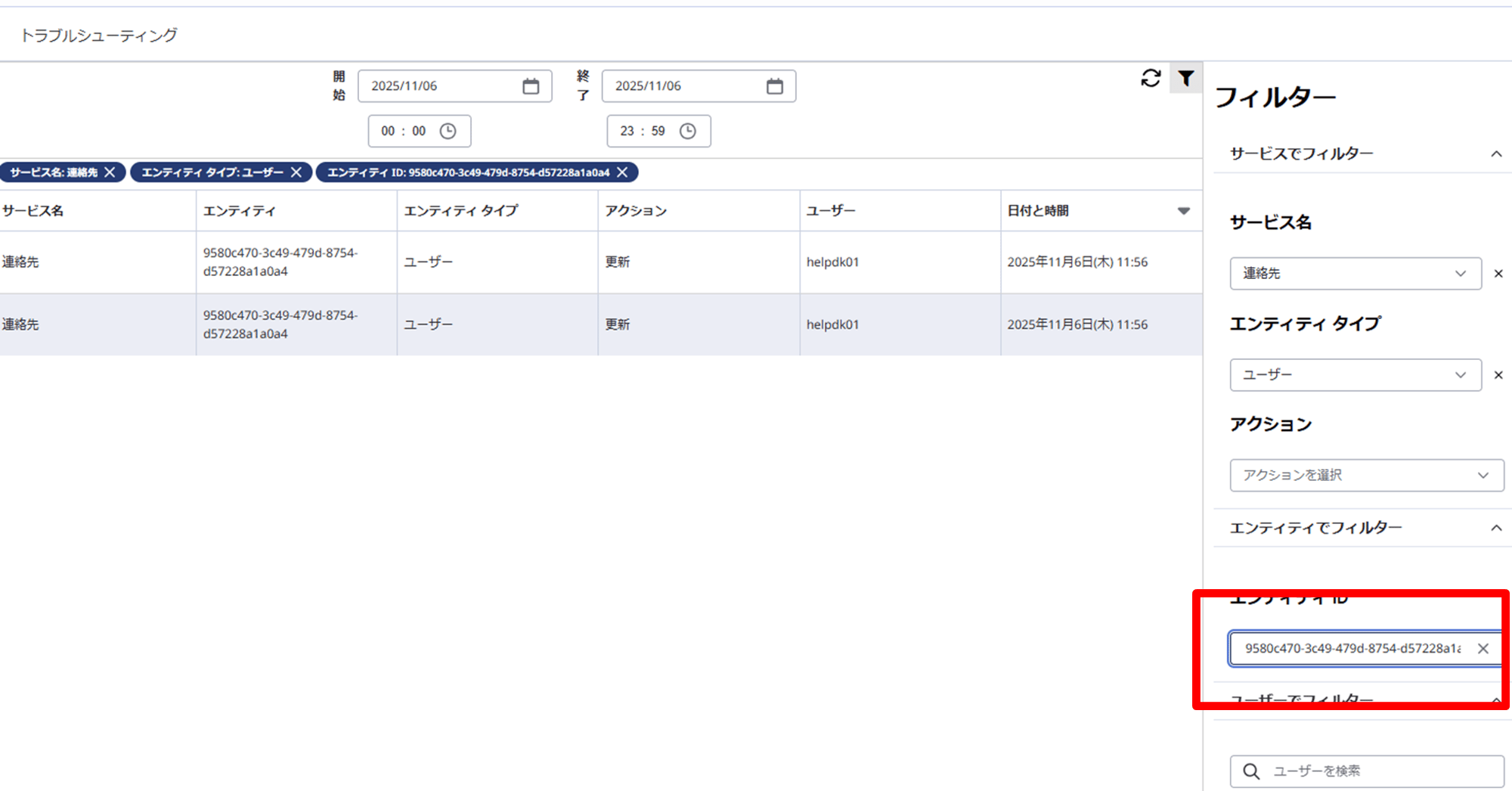
詳細確認方法
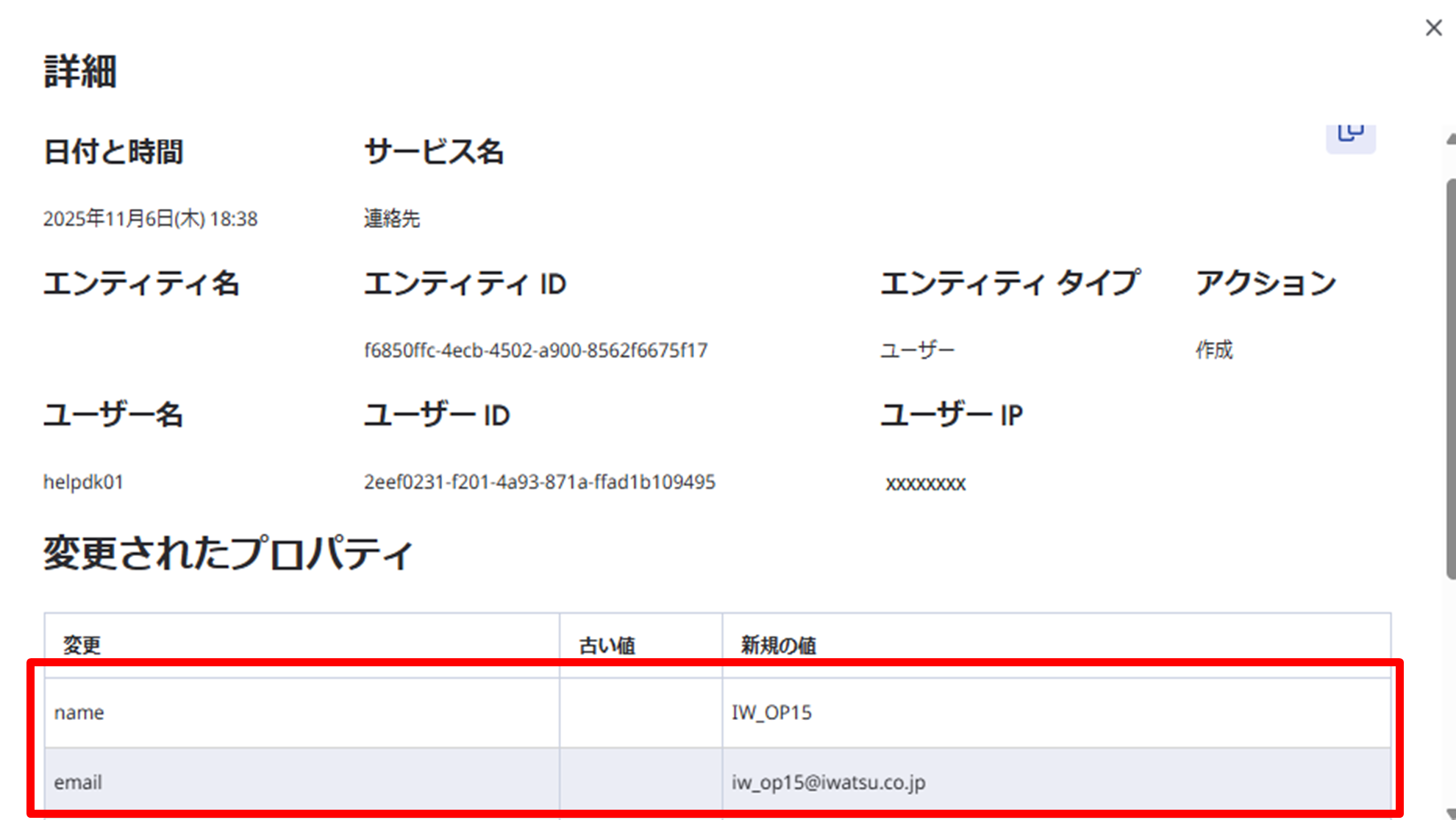
変更の詳細を確認するには、該当項目をクリックします。以下のような詳細画面が表示されます。
▼ユーザー作成の場合
nameにユーザー名、emailにユーザーのメールアドレスが表示されます。
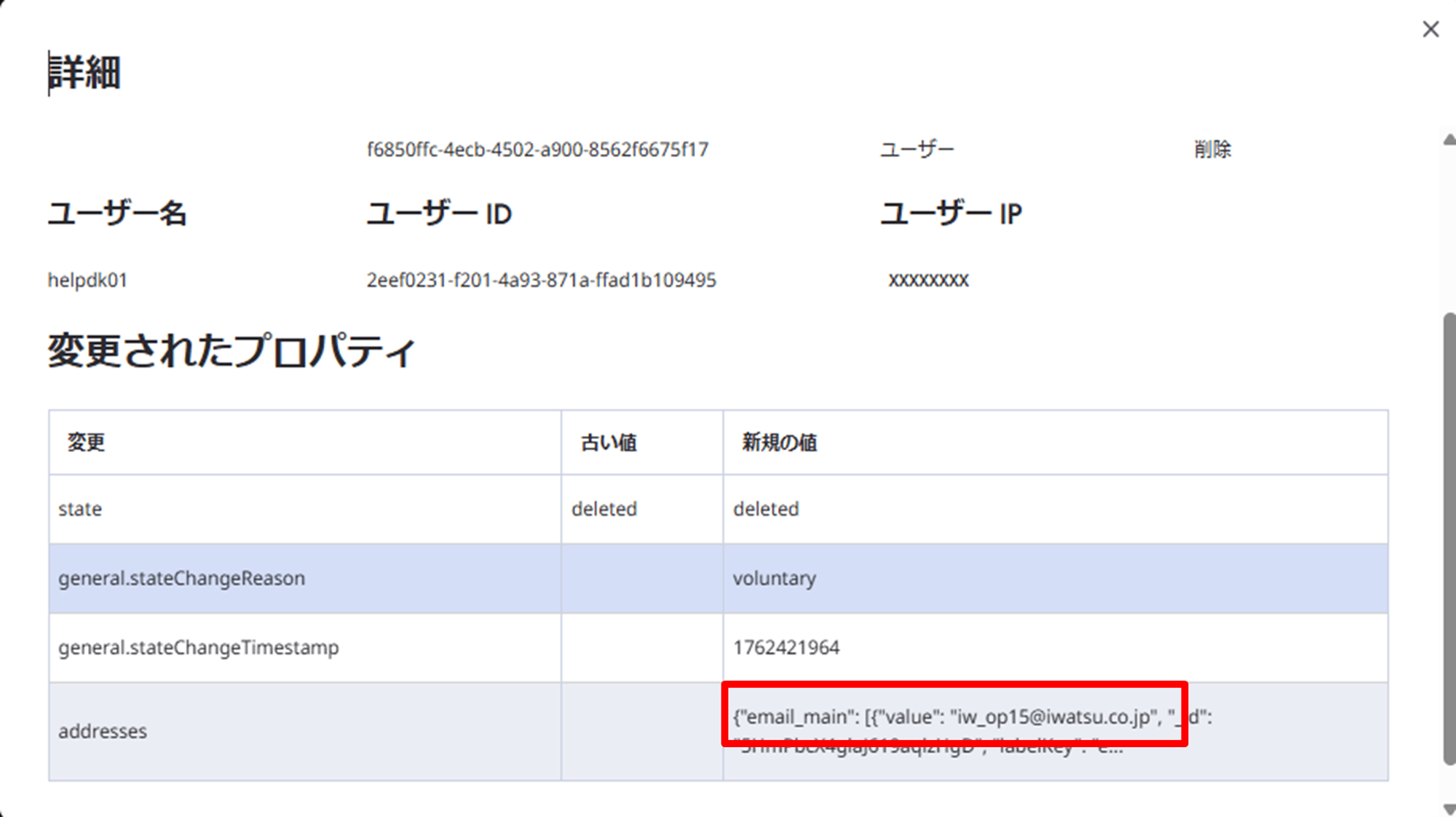
▼ユーザー削除の場合
削除されたユーザー名はIDでしか判りませんが、addressに削除されたユーザーのメールアドレスが表示されます。
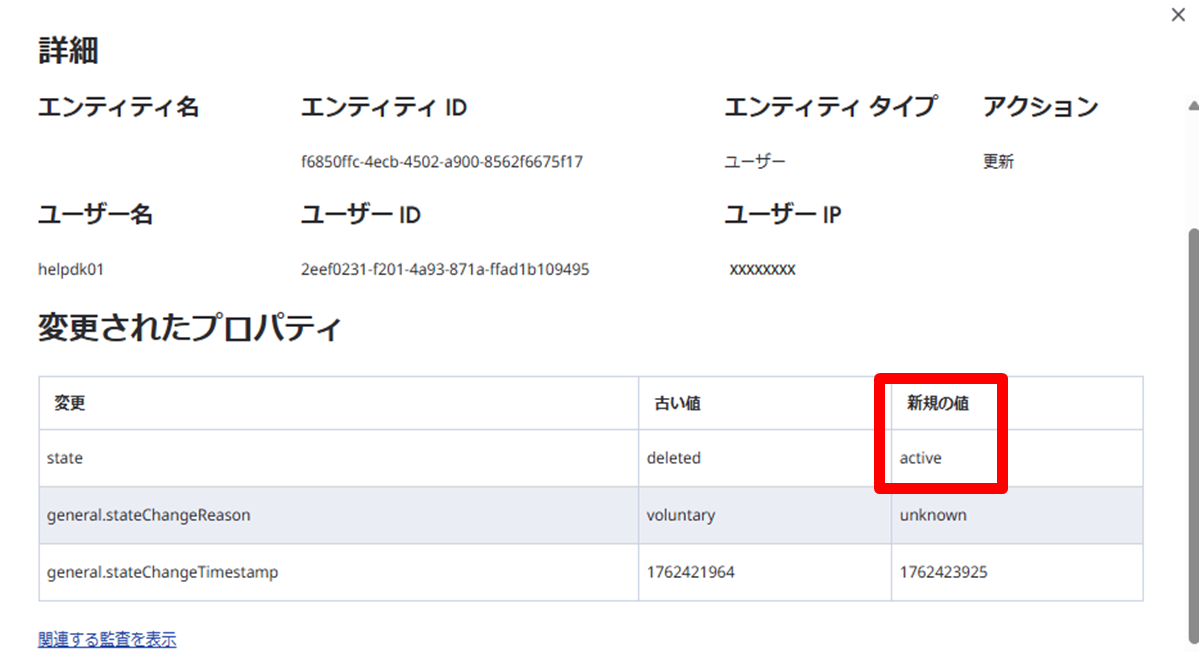
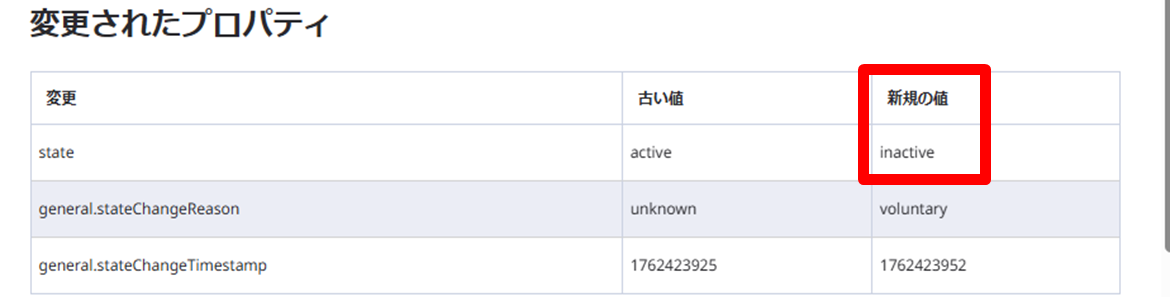
▼ユーザーのアクティブ化/非アクティブ化
stateの新規の値が
active→アクティブ化
inactive→非アクティブ化
となります。
変更対象のユーザー名は、ユーザーIDの文字列で判断する必要があります。
ユーザー特定方法
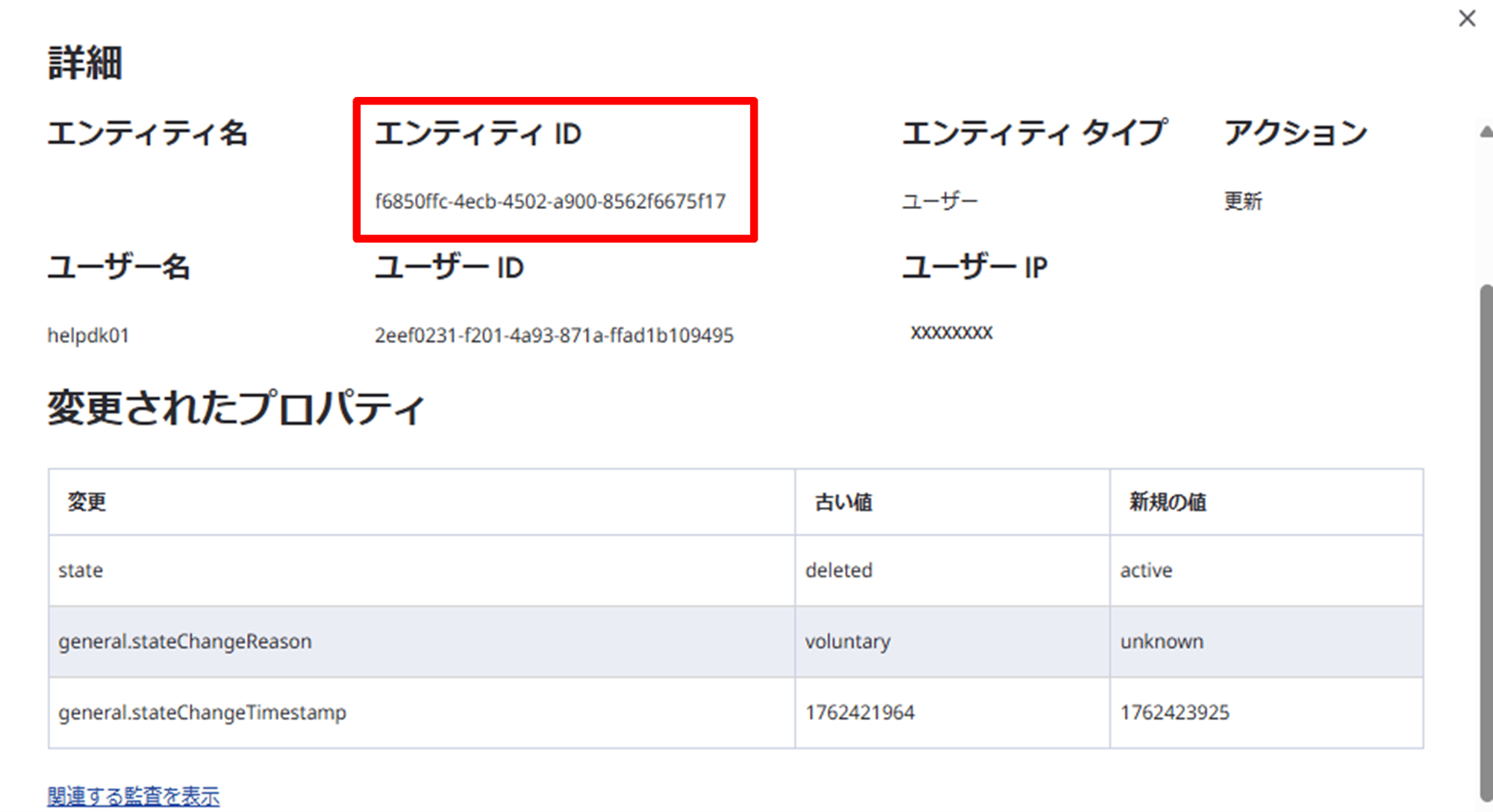
どのユーザーに対して変更か行われたかを確認するには、エンティティID(f6850ffc~)をコピーします。
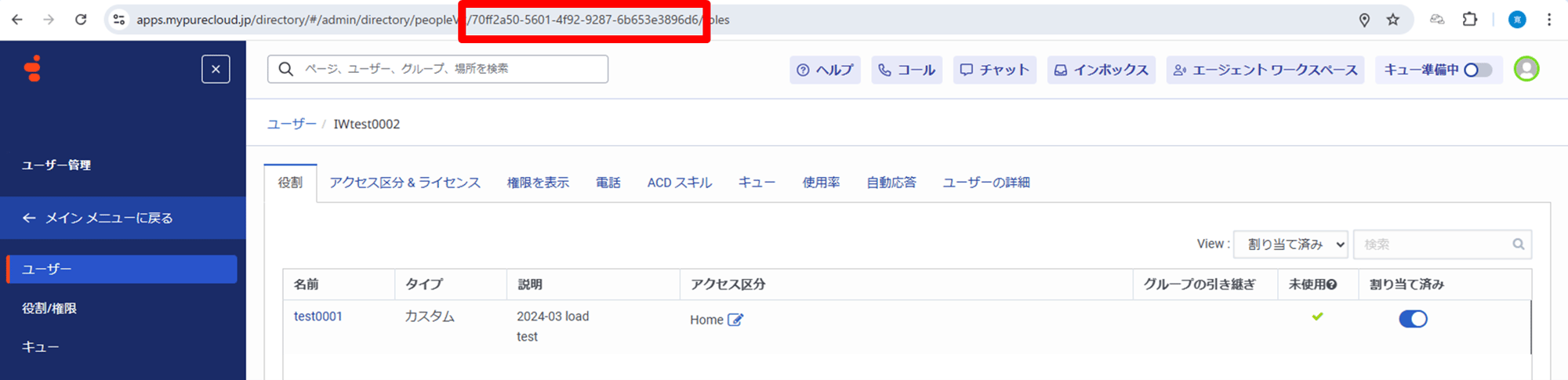
次に、適当なユーザーの設定ページを開き、URLの赤枠で囲まれたエンティティID部分(70ff2a~)にコピーしたエンティティID(f6850ffc~)に置き換えてEnterキーを押します。
貼り付けたエンティティIDに対応するユーザー画面に切り替わり、変更対象のユーザーを確認できます。
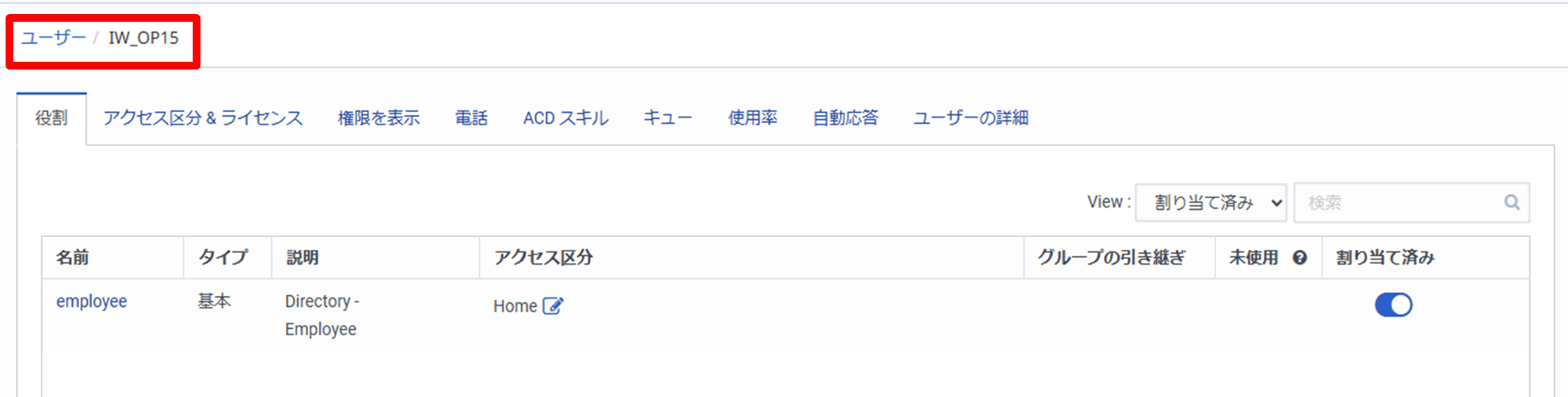
今回の例では、ユーザー「IW_OP15」だったことが分かります。
フィルターの設定
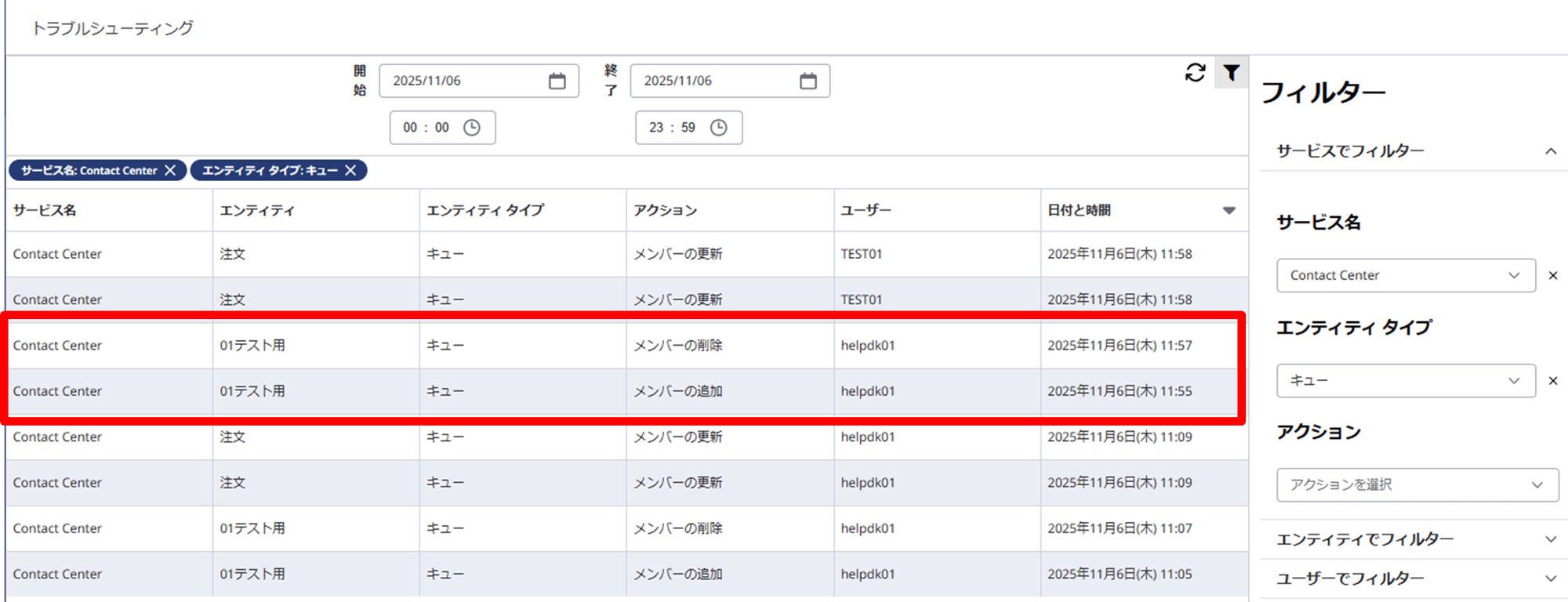
・サービス名:Contact Center
・エンティティタイプ:キュー
以下のような画面が表示されます。
エンティティ列:変更対象となったキュー
ユーザー列:設定変更を行ったユーザー
アクション列:
「メンバーの追加」=キューへのユーザー追加
「メンバーの削除」=キューからのユーザー削除
赤枠の例では、「01テスト用」キューに対して、helpdk01というユーザーがメンバー追加または削除を行ったことが分かります。
ただし、一覧からはどのユーザーのキュー所属が変更されたかを簡単に確認することはできません。
キューを基準に表示しているため、確認できるのは「どのキューの所属するユーザーに変更があったか」という点です。
詳細確認方法
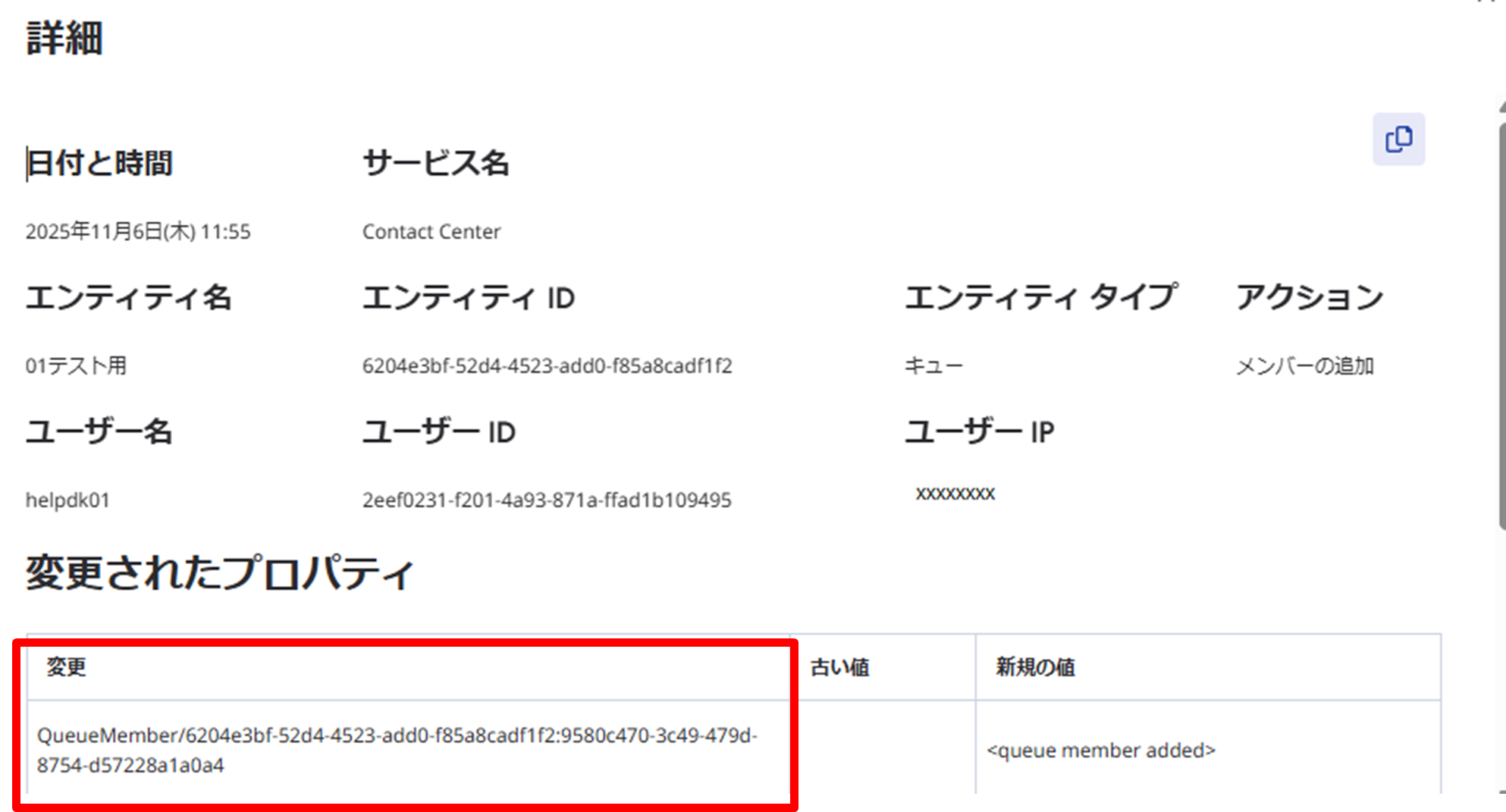
この例で、「01テスト用」キューに行われた変更の詳細を確認するには、該当項目をクリックします。
今回は「メンバーの追加」をクリックします。
別画面で詳細内容が表示され、「変更」欄に記載された「QueueMember/6204e~」から、今回「01テスト用」キューに追加されたユーザーを確認できます。
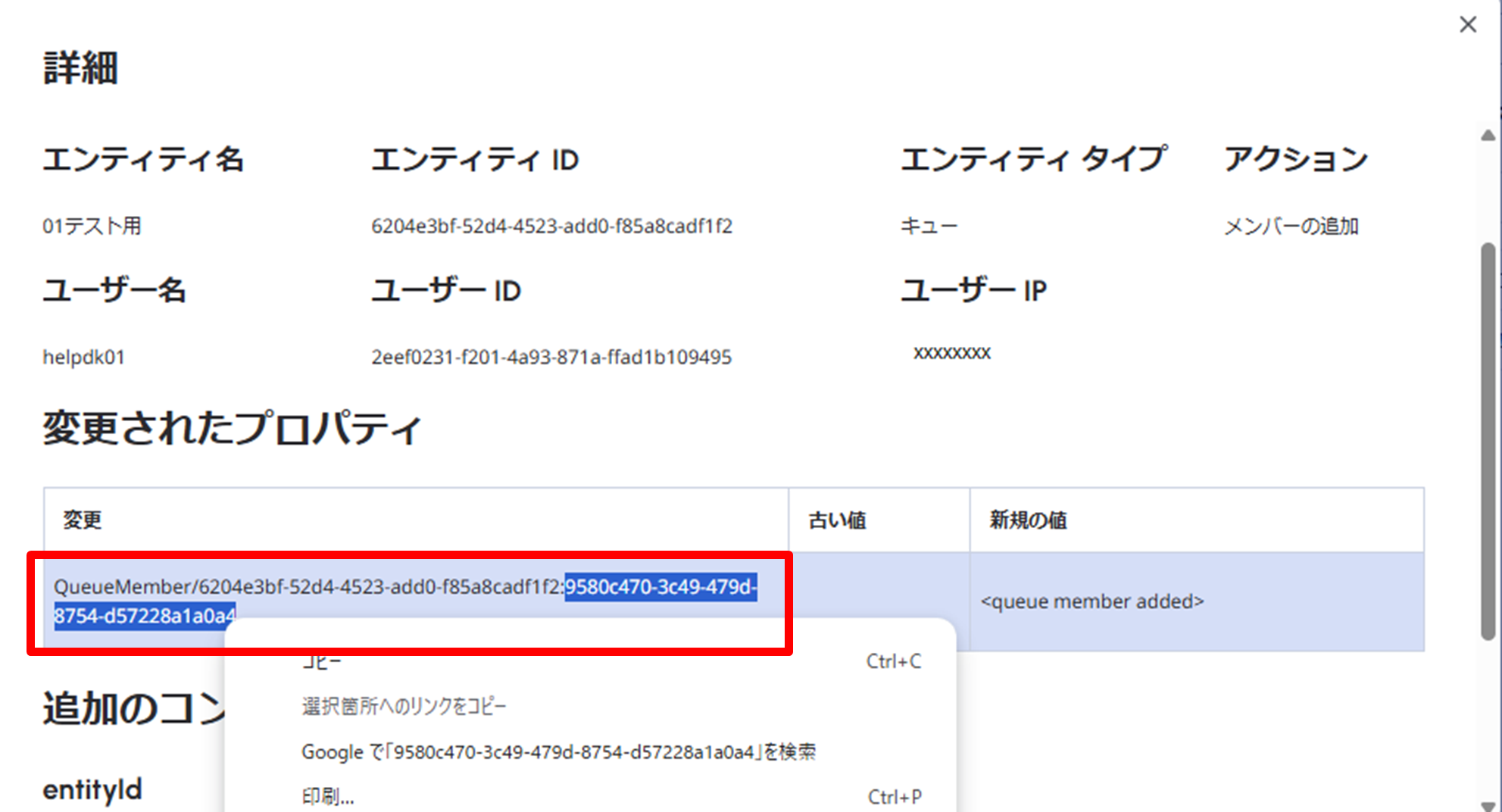
「QueueMember/6204e~:958c470~」の文字列のうち、「:」以降部分(958c470~)が対象ユーザーのエンティティIDです。
このエンティティIDを確認するには、該当のエンティティID(958c470~)を選択してコピーします。
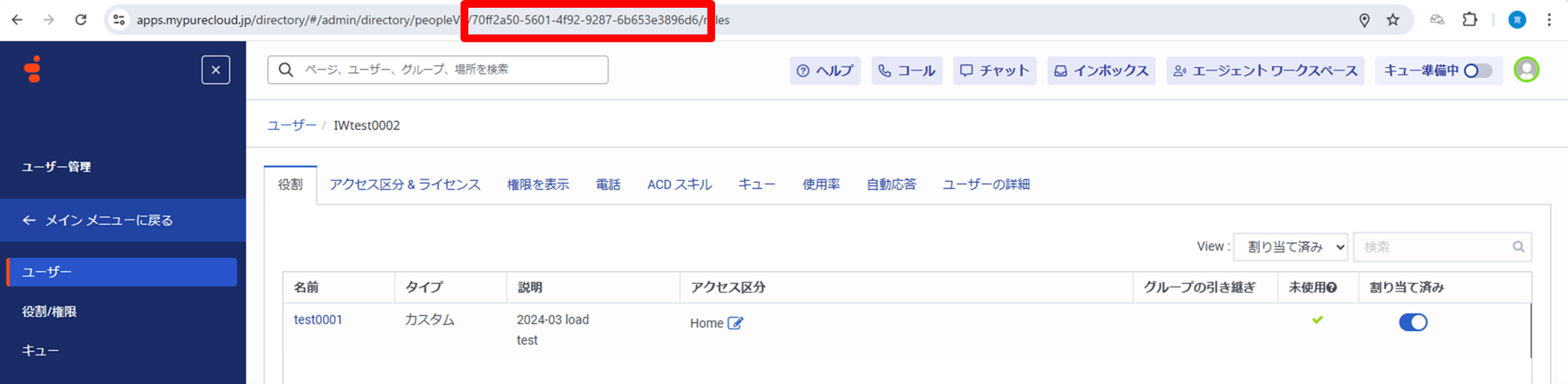
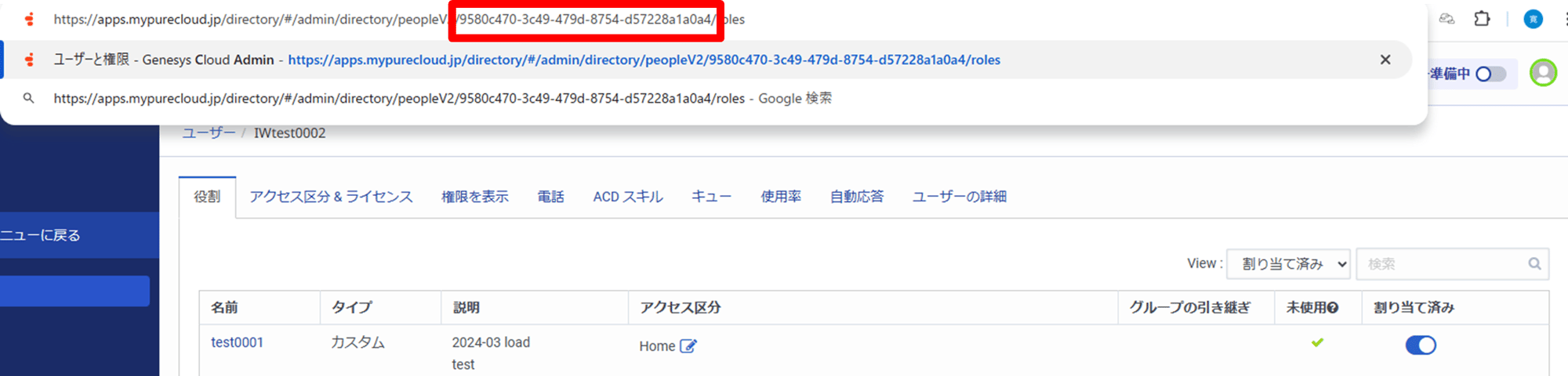
次に、適当なユーザーの設定ページを開き、URLの赤枠で囲まれたエンティティID部分(70ff2a~)をコピーしたエンティティID(958c470~)に置き換えてEnterキーを押します。
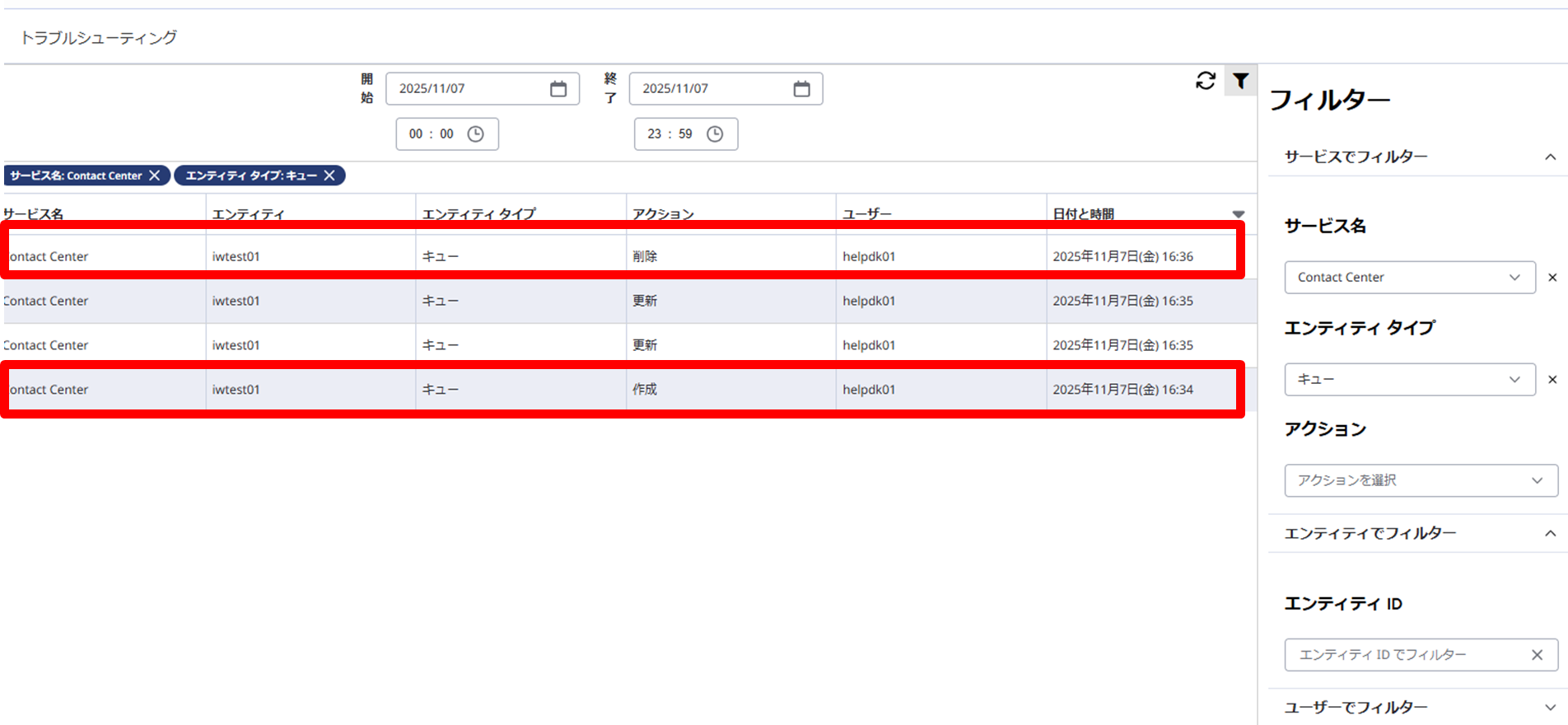
フィルターの設定
・サービス名:Contact Center
・エンティティタイプ:キュー
以下のような画面が表示されます。
エンティティ列:変更対象となったキュー
ユーザー列:設定変更を行ったユーザー
アクション列:
「作成」=キューの新規作成
「削除」=キューの削除
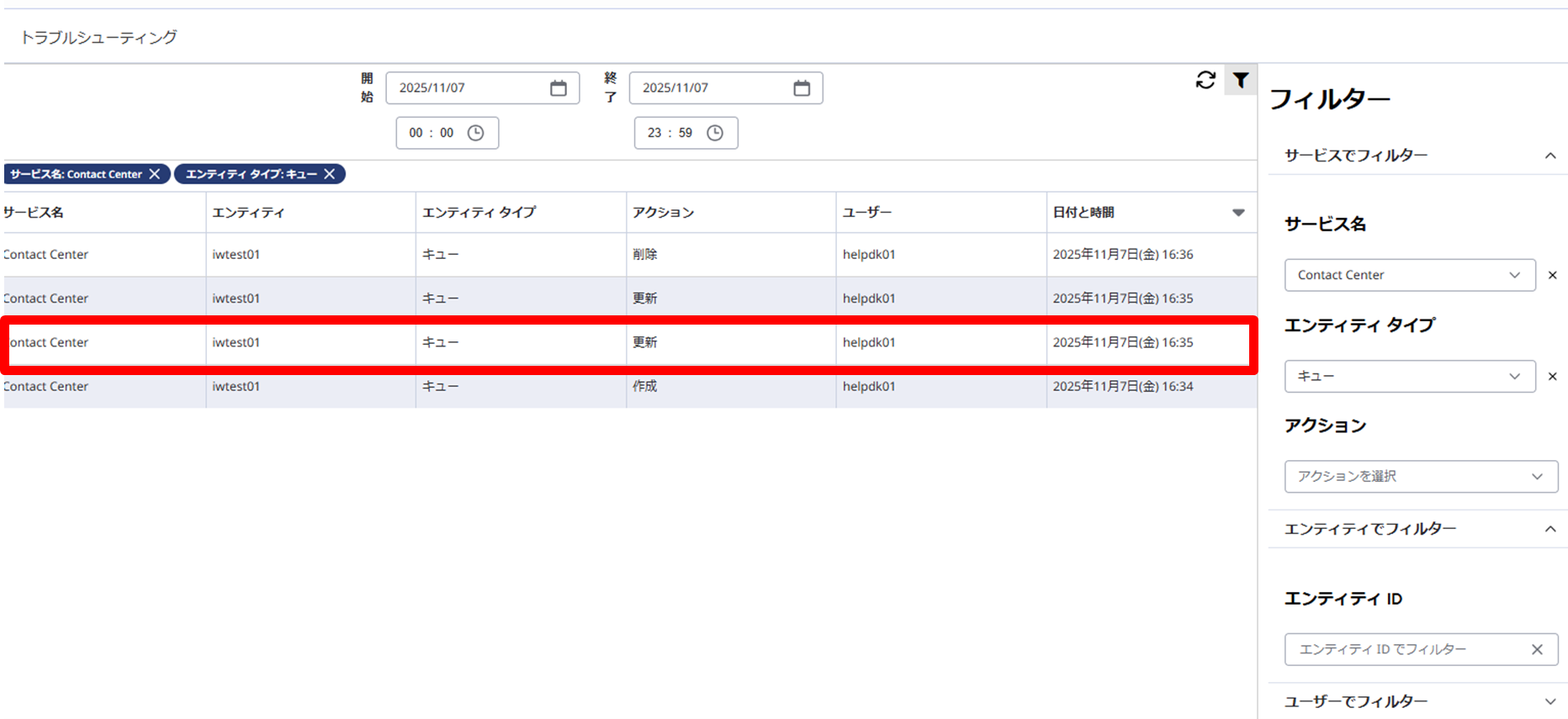
フィルターの設定
・サービス名:Contact Center
・エンティティタイプ:キュー
以下のような画面が表示されます。
エンティティ列:変更対象となったキュー
ユーザー列:設定変更を行ったユーザー
アクション列:「更新」=キュー設定の変更
この例で、「iwtest01」キューに行われた変更の詳細を確認するには、該当項目をクリックします。
別画面で詳細内容が表示され、「変更」欄に記載された「acwsettings:timeoutMs」および「wrapupPromt」から、ラップアップコードの入力タイムアウト設定が変更されたことが確認できます。
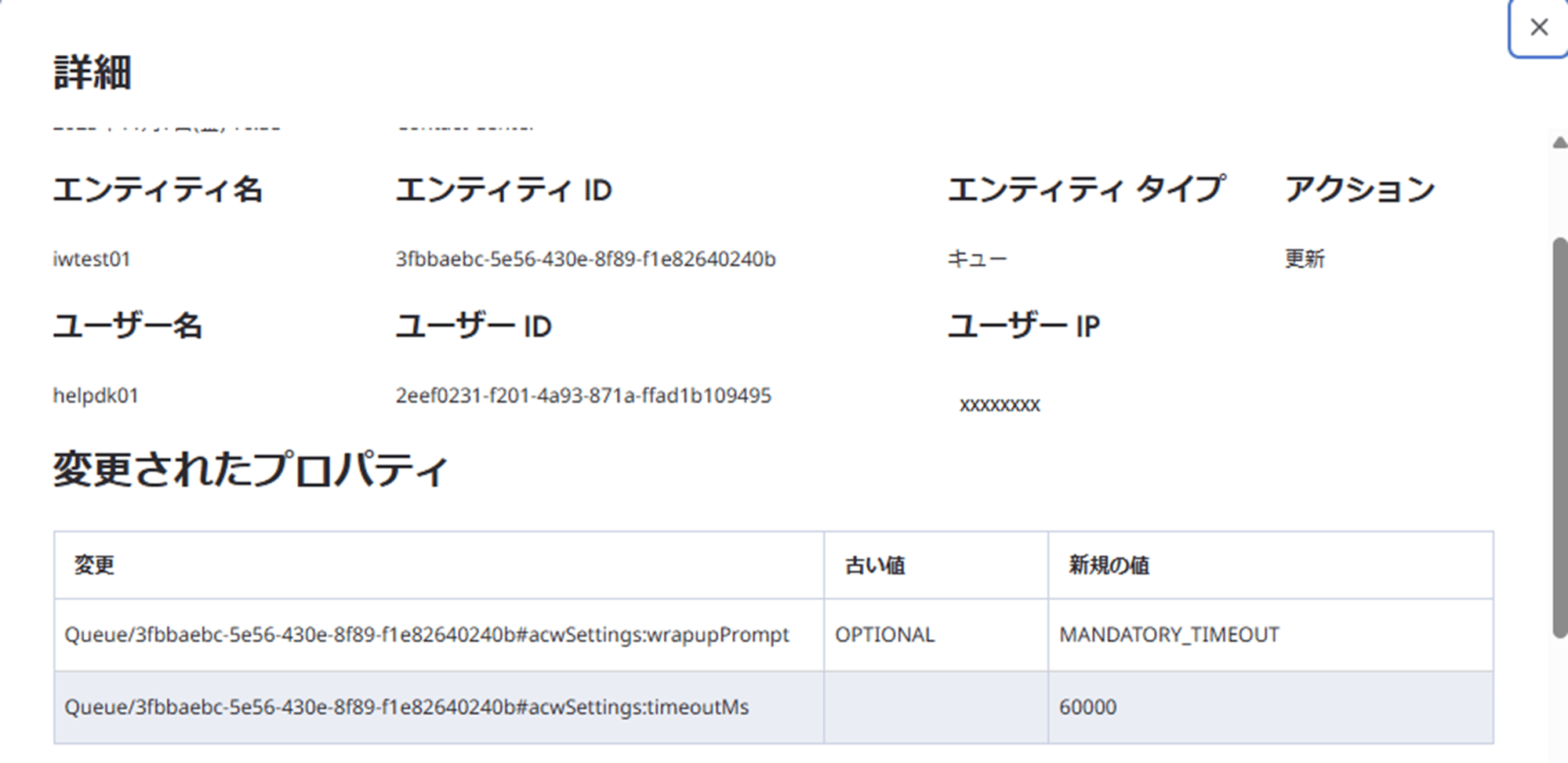
別画面で詳細内容が表示され、「変更」欄に記載された「acwsettings:timeoutMs」および「wrapupPromt」から、ラップアップコードの入力タイムアウト設定が変更されたことが確認できます。
フィルターの設定
・サービス名:テレフォニー
・エンティティタイプ:スケジュール
以下のような画面が表示されます。
エンティティ列:変更の対象となったスケジュール
ユーザー列:設定変更を行ったユーザー
アクション列:「更新」=スケジュール設定変更。
この例で、「test」スケジュールに行われた変更の詳細を確認するには、該当項目をクリックします。
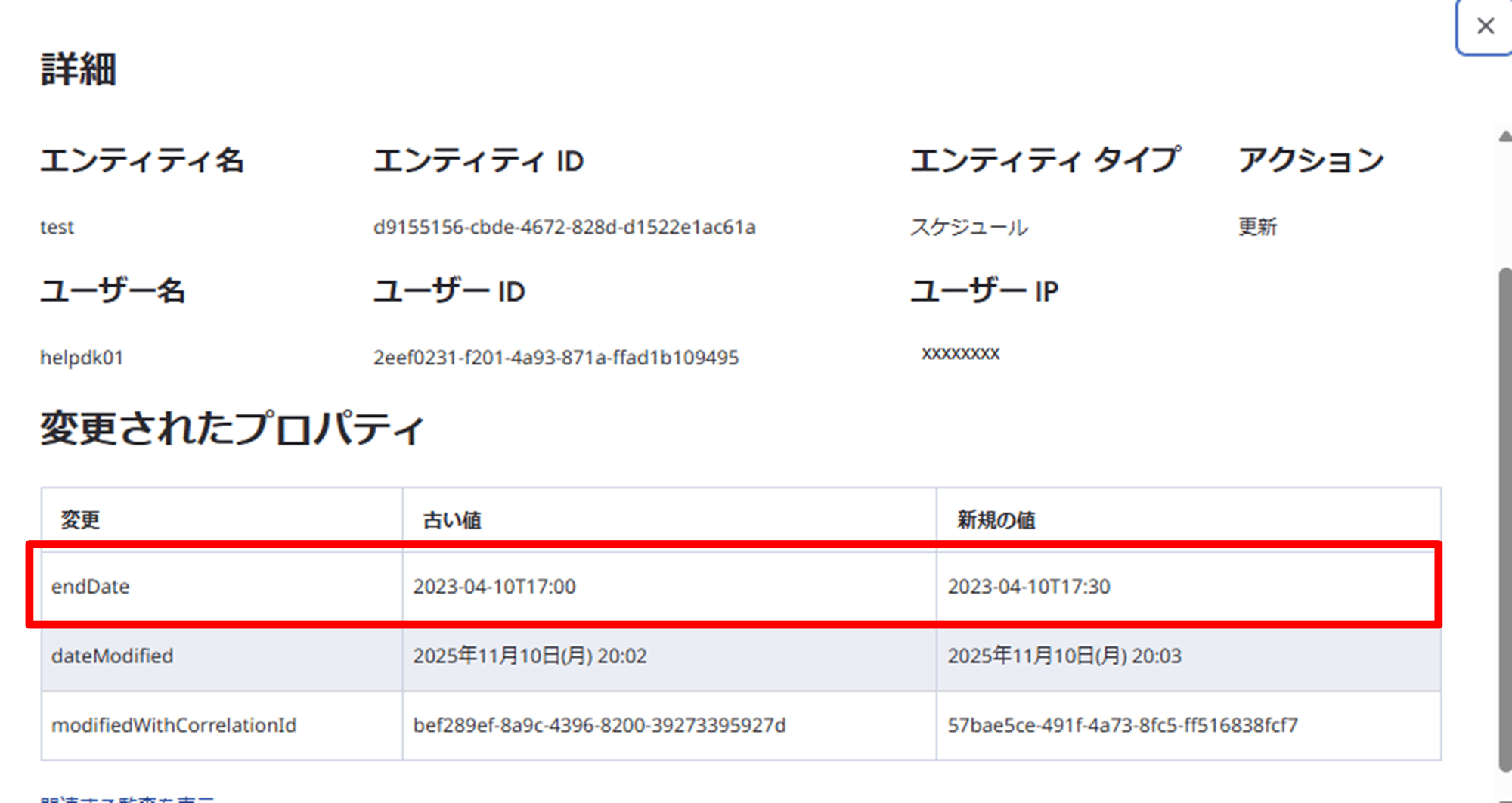
別画面で詳細が表示され、変更されたプロパティの「古い値」と「新規の値」を比較することで、変更後内容を確認できます。
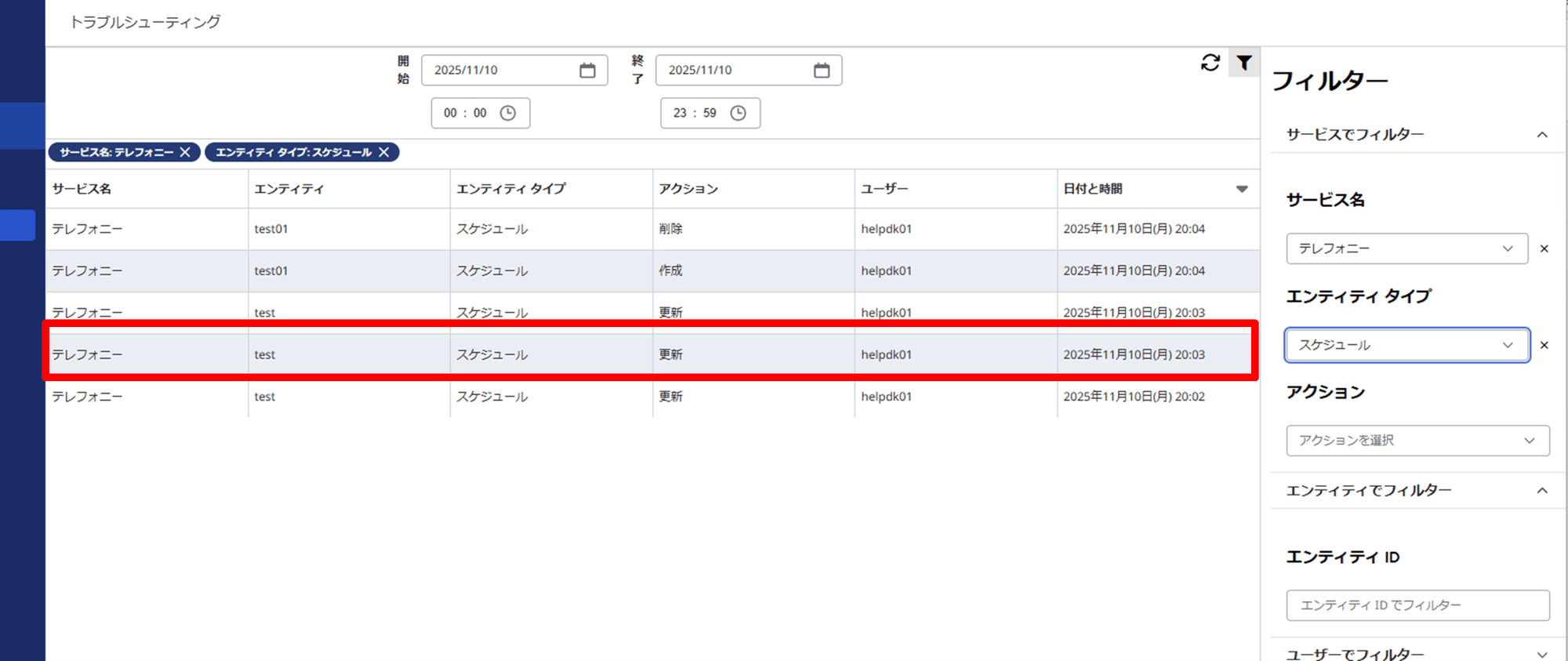
変更例
営業終了時刻17:00→17:30(endDateが変更)
フィルターの設定
・サービス名:テレフォニー
・エンティティタイプ:スケジュール
以下のような画面が表示されます。
エンティティ列:変更の対象となったスケジュール
ユーザー列:設定変更を行ったユーザー
アクション列:
「作成」=スケジュール追加
「削除」=スケジュール削除
フィルターの設定
・サービス名:テレフォニー
・エンティティタイプ:スケジュールグルー
以下のような画面が表示されます。
エンティティ列:変更の対象となったスケジュールグループ
ユーザー列:設定変更を行ったユーザー
アクション列:「更新」=スケジュールグループ設定の変更
この例で、「iwtest」スケジュールグループに行われた変更の詳細を確認するには該当項目をクリックします。
別画面で詳細内容が表示され、変更項目の「shedules」に書かれている「古い値」と「新規の値」を比較することで変更内容が確認できます。該当部分にマウスカーソルを合わせると全内容が表示されます。
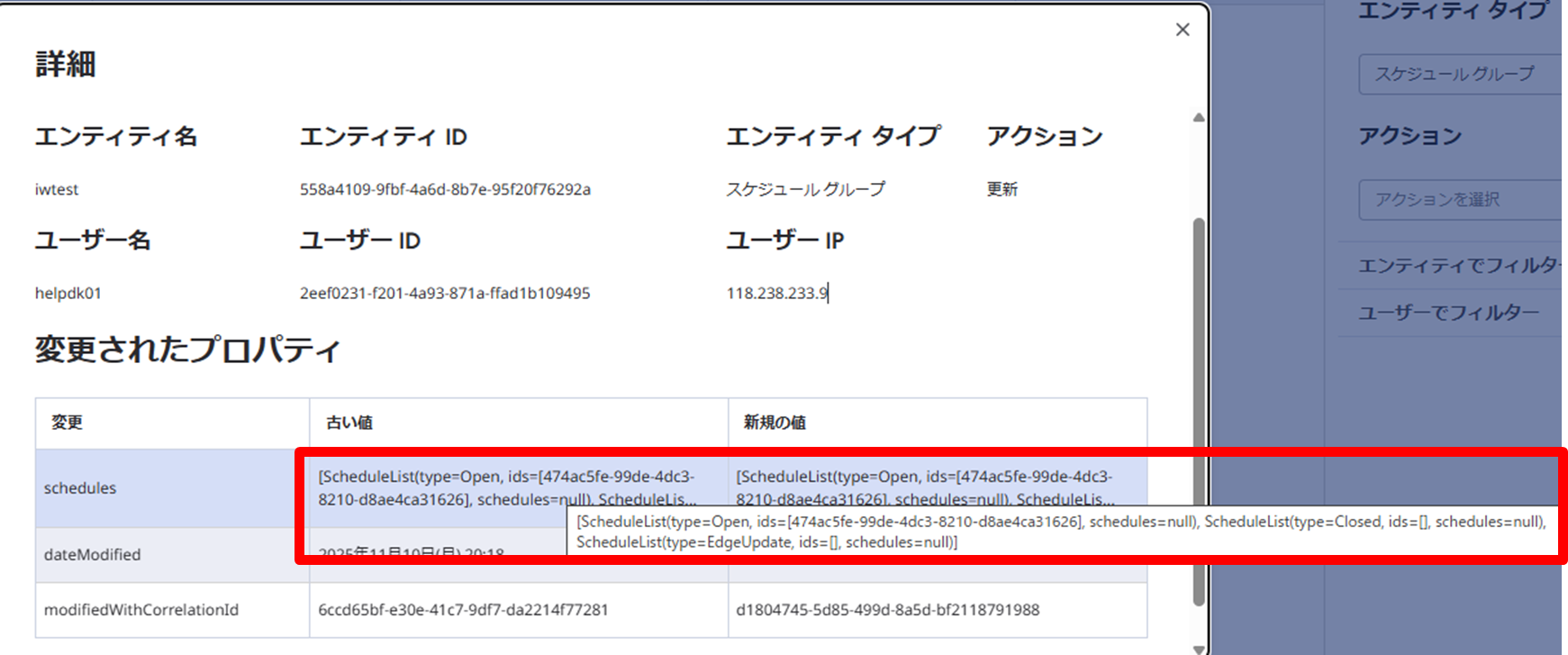
変更例(クローズスケジュール)
type=Closedのids=が{}(設定なし)から{40271972-~}に変更
→クローズスケジュールに新しいスケジュールが割り当てられたことが分かります。

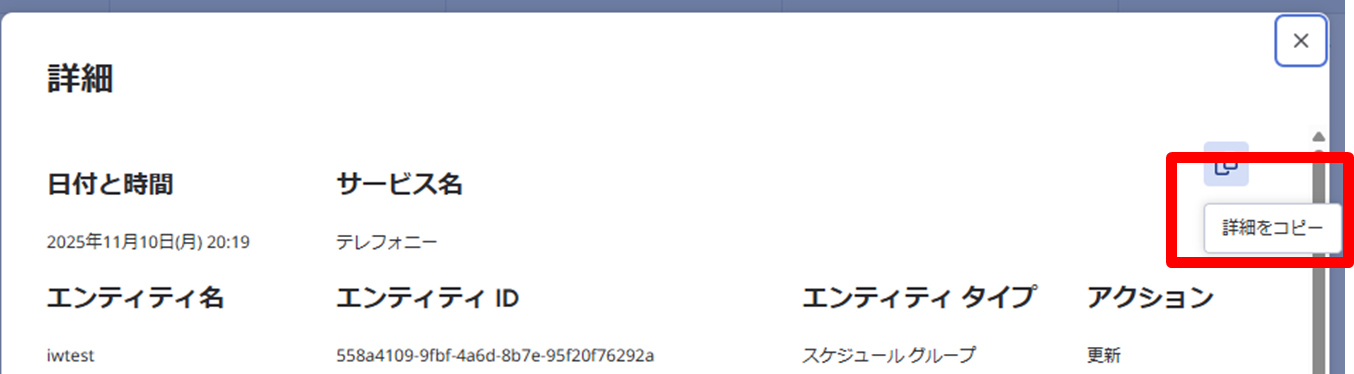
補足
「詳細をコピー」アイコンをクリックすると、変更されたプロパティ一覧がテキストでクリップボードにコピーされます。
メモ帳などに貼り付けることで、多少読みづらいですが全容を確認可能です。
張り付けたテキストでは、「oldValues」以後が古い値、「newValues」以後が新規の値のです。

フィルターの設定
・サービス名:テレフォニー
・エンティティタイプ:スケジュールグループ
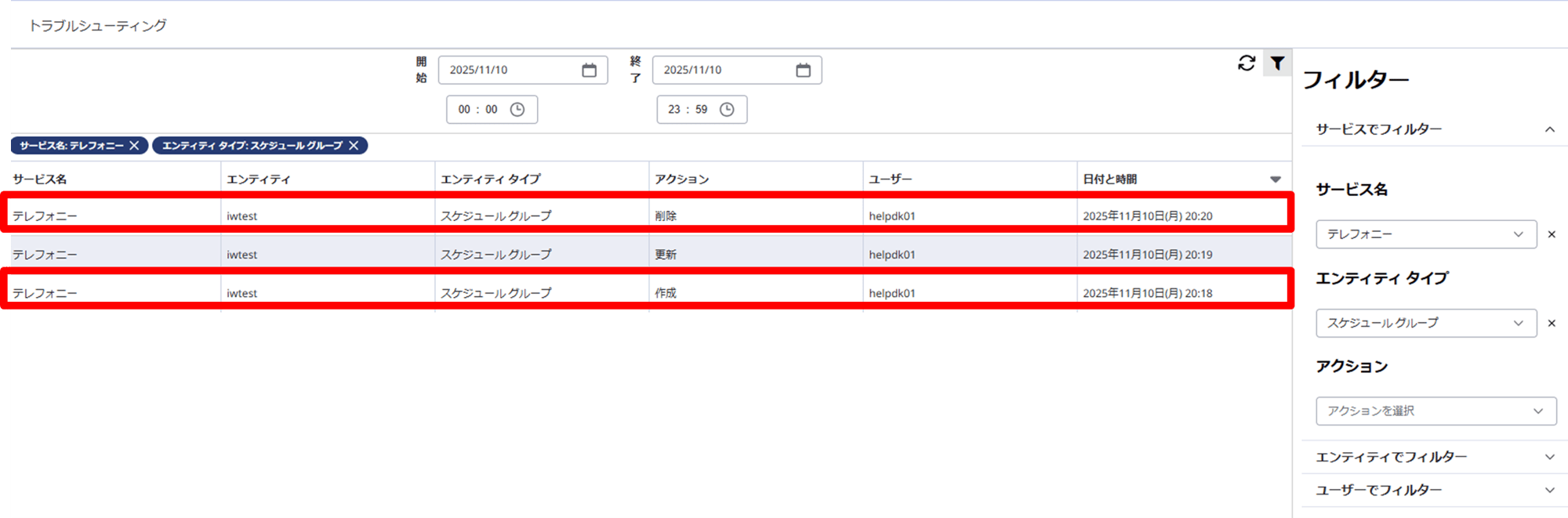
以下のような画面が表示されます。
エンティティ列:変更の対象となったスケジュールグループ
ユーザー列:設定変更を行ったユーザー
アクション列:
「作成」=スケジュールグループ追加
「削除」=スケジュールグループ削除
フィルターの設定
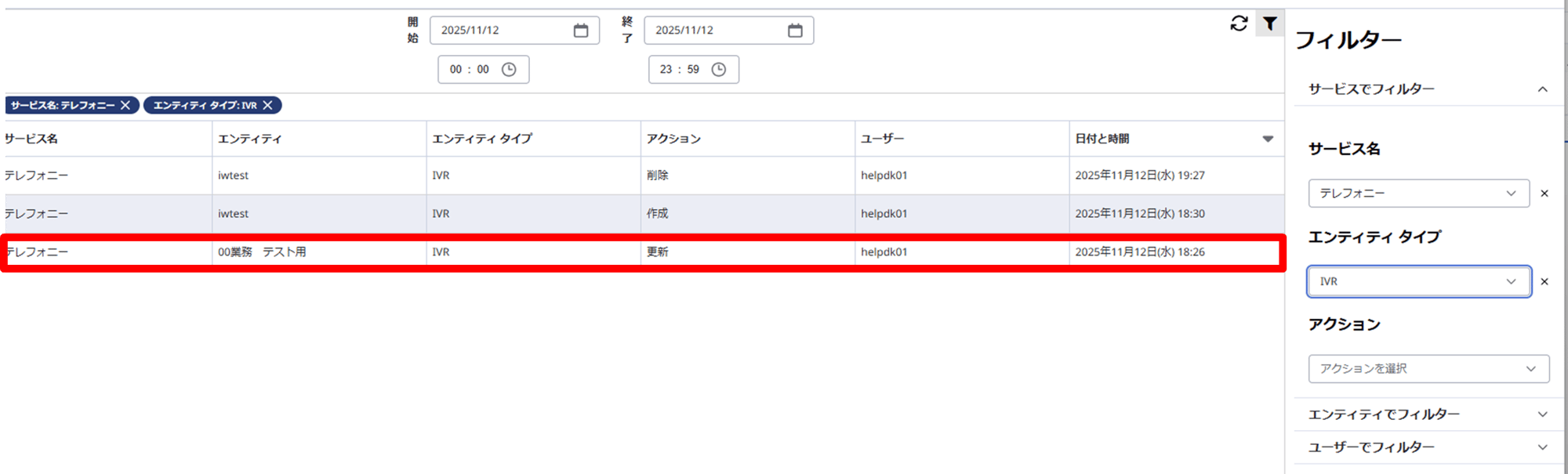
・サービス名:テレフォニー
・エンティティタイプ:IVR
エンティティ列:変更の対象となったコールルート
ユーザー列:設定変更を行ったユーザー
アクション列:「更新」=コールルート設定の変更
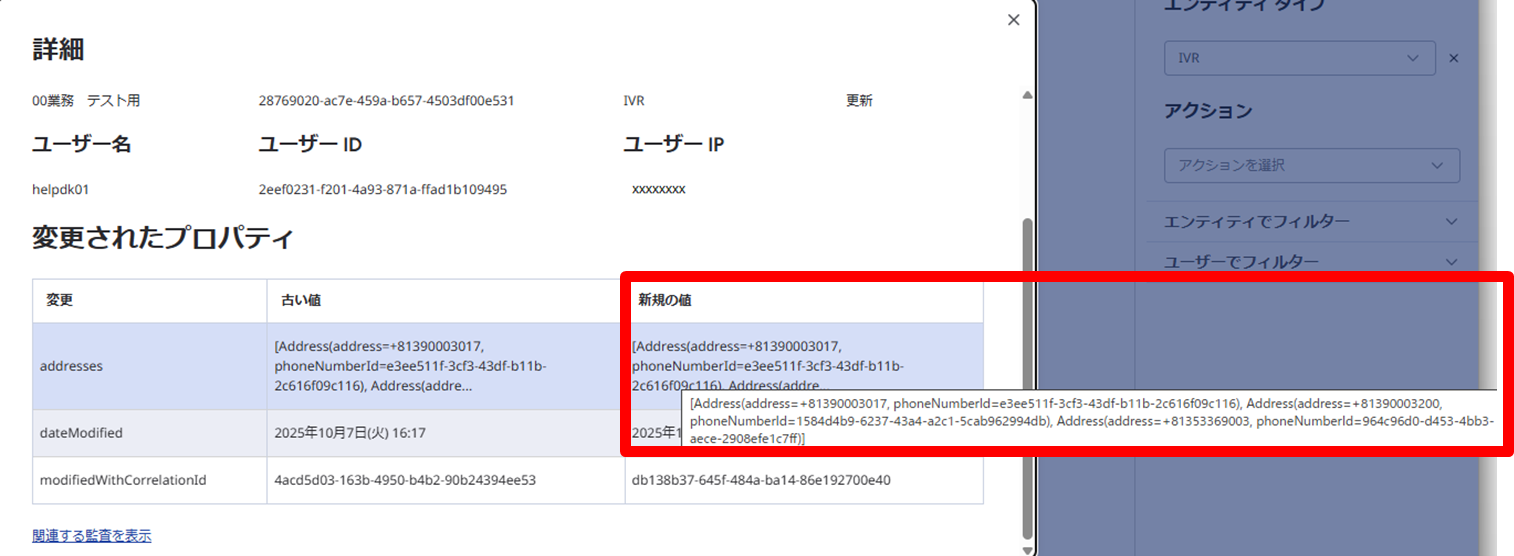
この例で、「00業務 テスト用」コールルートに行われた変更の詳細を確認するには、該当項目をクリックします。
該当部分にマウスカーソルを合わせると全内容が表示されます。
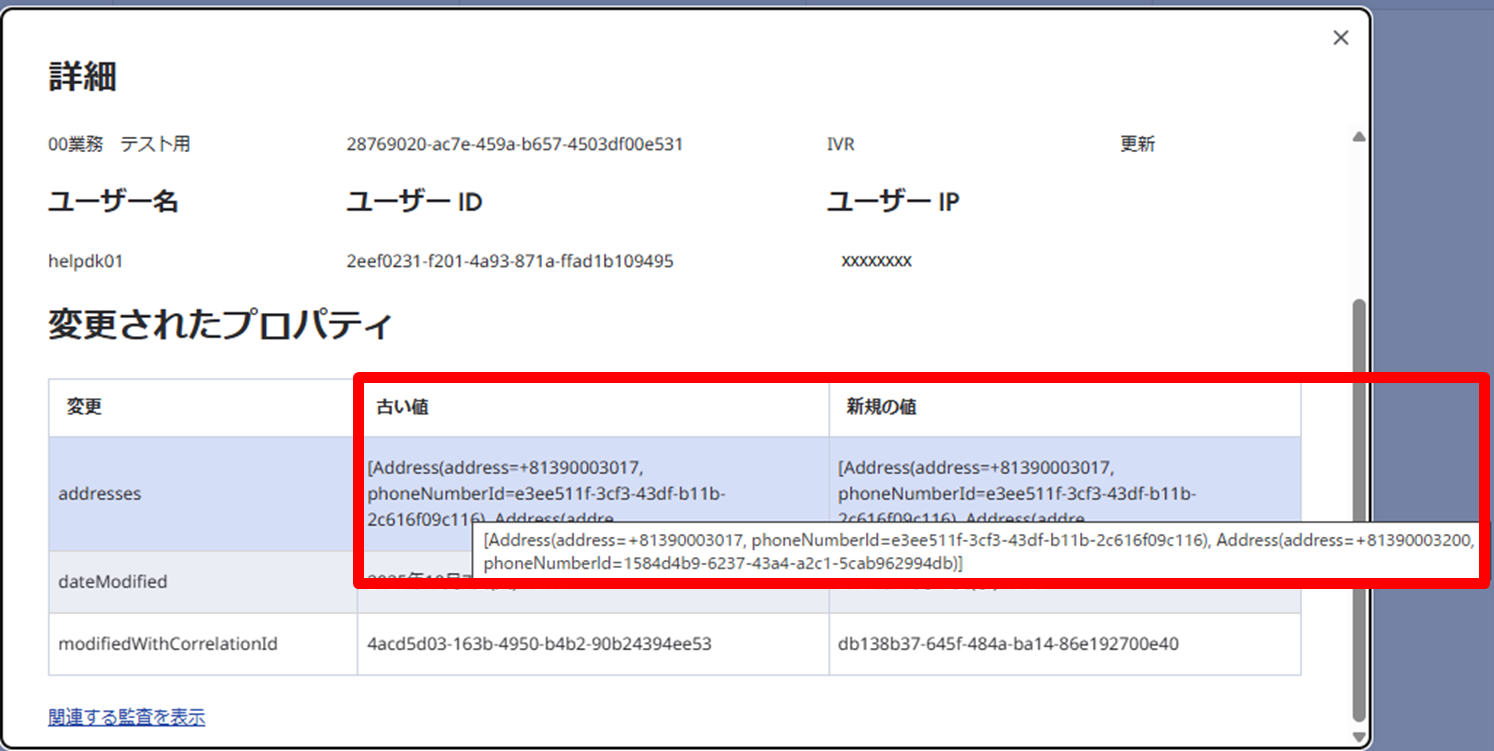
変更例(新しいDID番号の追加)
Addressにaddress=+81390003017、+81390003200に加えて+81353369003が追加されているのが確認できます。
これにより、以後は+81353369003の番号に着信した場合、「00業務 テスト用」コールルートが使われます。
補足
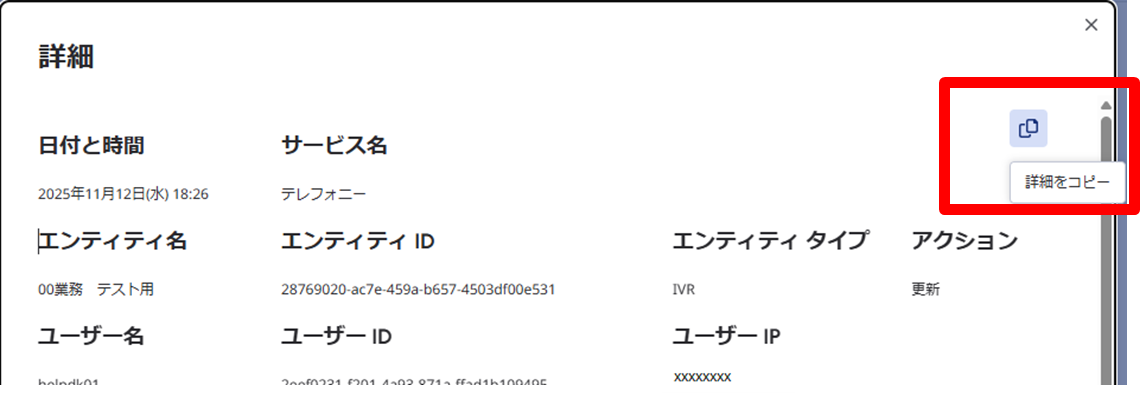
「詳細をコピー」アイコンをクリックすると、変更されたプロパティの一覧がテキストでクリップボードにコピーされます。メモ帳などに貼り付けることで、多少読みづらいですが全容を確認可能です。
張り付けたテキストでは、「oldValues」以後が古い値の内容、「newValues」以後が新規の値です。

フィルターの設定
・サービス名:テレフォニー
・エンティティタイプ:IVR
以下のような画面が表示されます。
エンティティ列:変更の対象となったコールルート
ユーザー列:設定変更を行ったユーザー
アクション:
「作成」=コールルート追加
「削除」=コールルート削除